1. ファイルのダウンロード
会員サイトにログインし、[ダウンロード]メニューから利用したいファイルをダウンロードしてください。
2. EAのインストール
MT5を起動し、[ファイル] - [データフォルダを開く]をクリックします。

[MQL5]フォルダを開き、[Experts]フォルダを開きます。
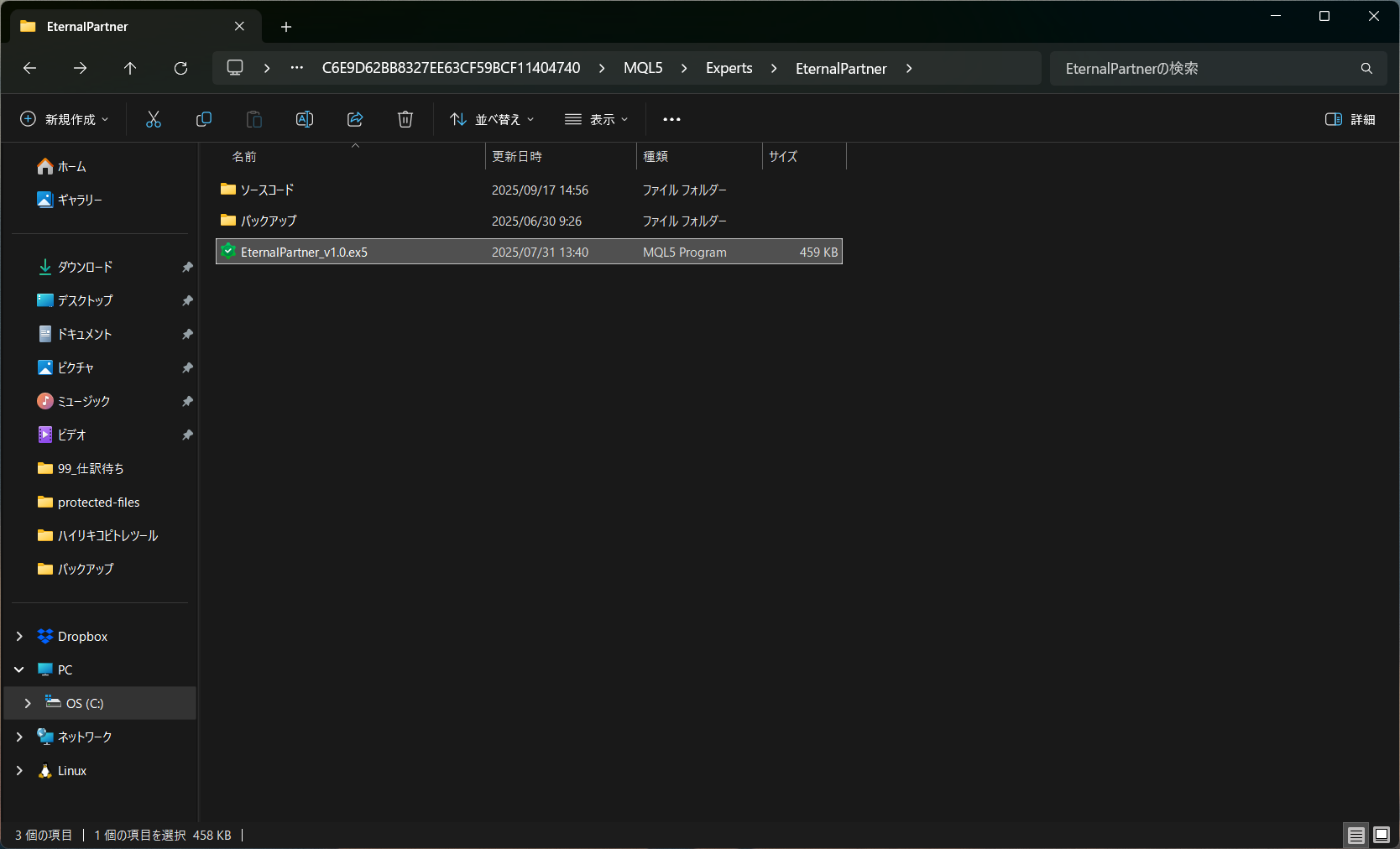
[EternalPartner]フォルダを作成します。
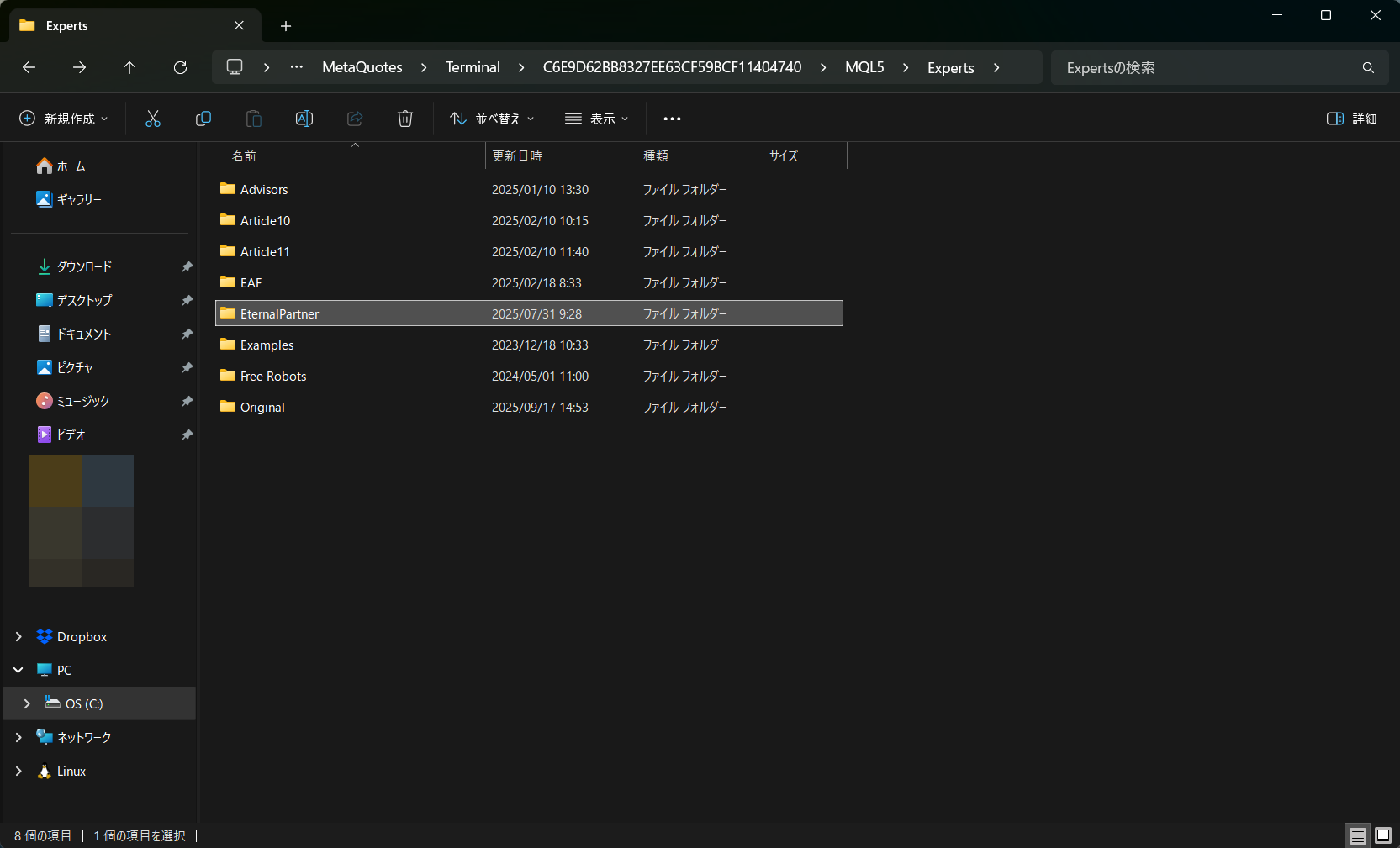
[EternalPartner]フォルダを開き、ダウンロードしたEAのファイルを格納します。
3. インジケーターのインストール
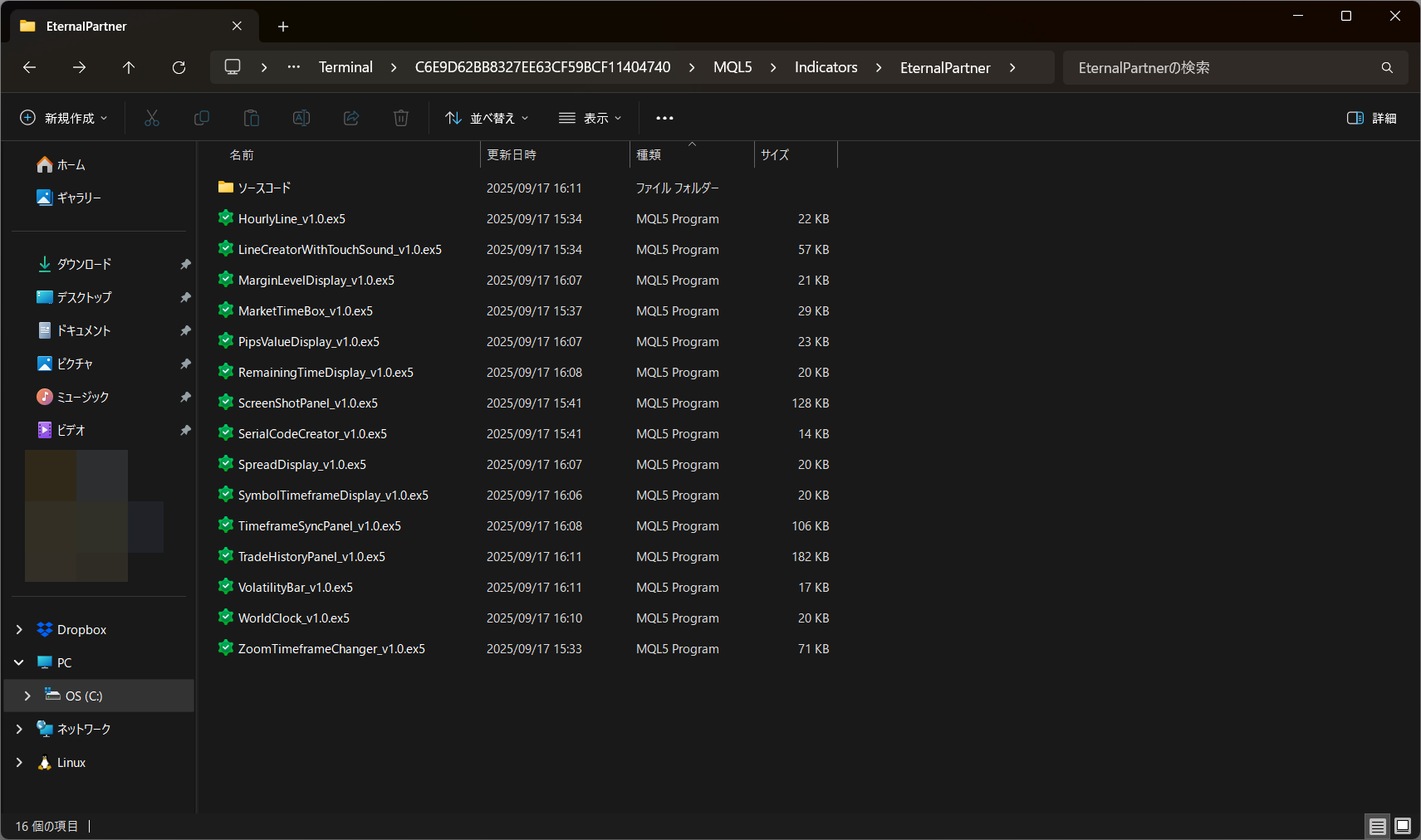
[MQL5]フォルダを開き、[Indicators]フォルダを開きます。
[EternalPartner]フォルダを作成します。

[EternalPartner]フォルダを開き、ダウンロードしたインジケーターのファイルを格納します。
4. MT5の設定
MT5でEAとインジケーターを使用するための設定を行います。
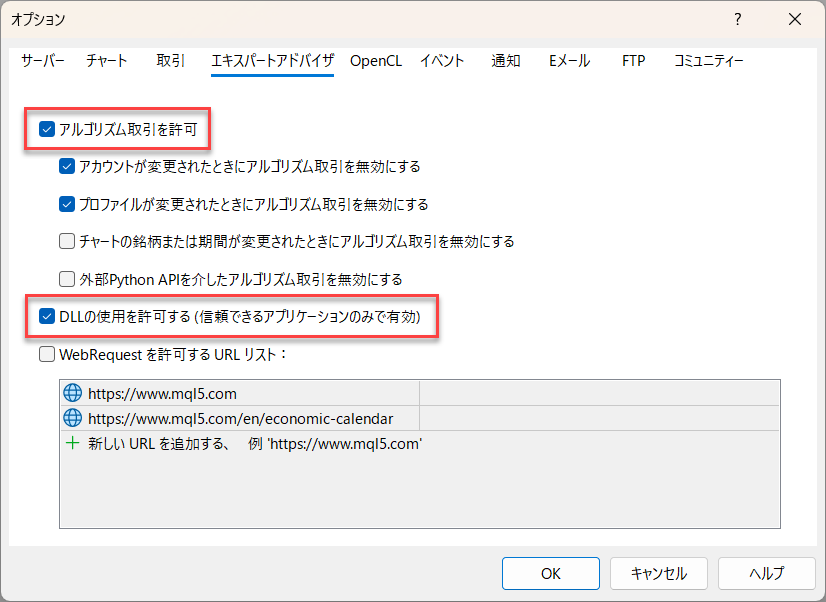
MT5を起動し、[ツール] - [オプション]をクリックします。

[エキスパートアドバイザ]タブをクリックし、以下の通り設定し、[OK]ボタンをクリックします。
- [アルゴリズム取引を許可]にチェック
- [DLLの使用を許可する(信頼できるアプリケーションのみで有効)]にチェック
5. MT5の再起動
ファイルを配置し、MT5の設定を変更したら、MT5を再起動します。
6. シリアルコードの作成
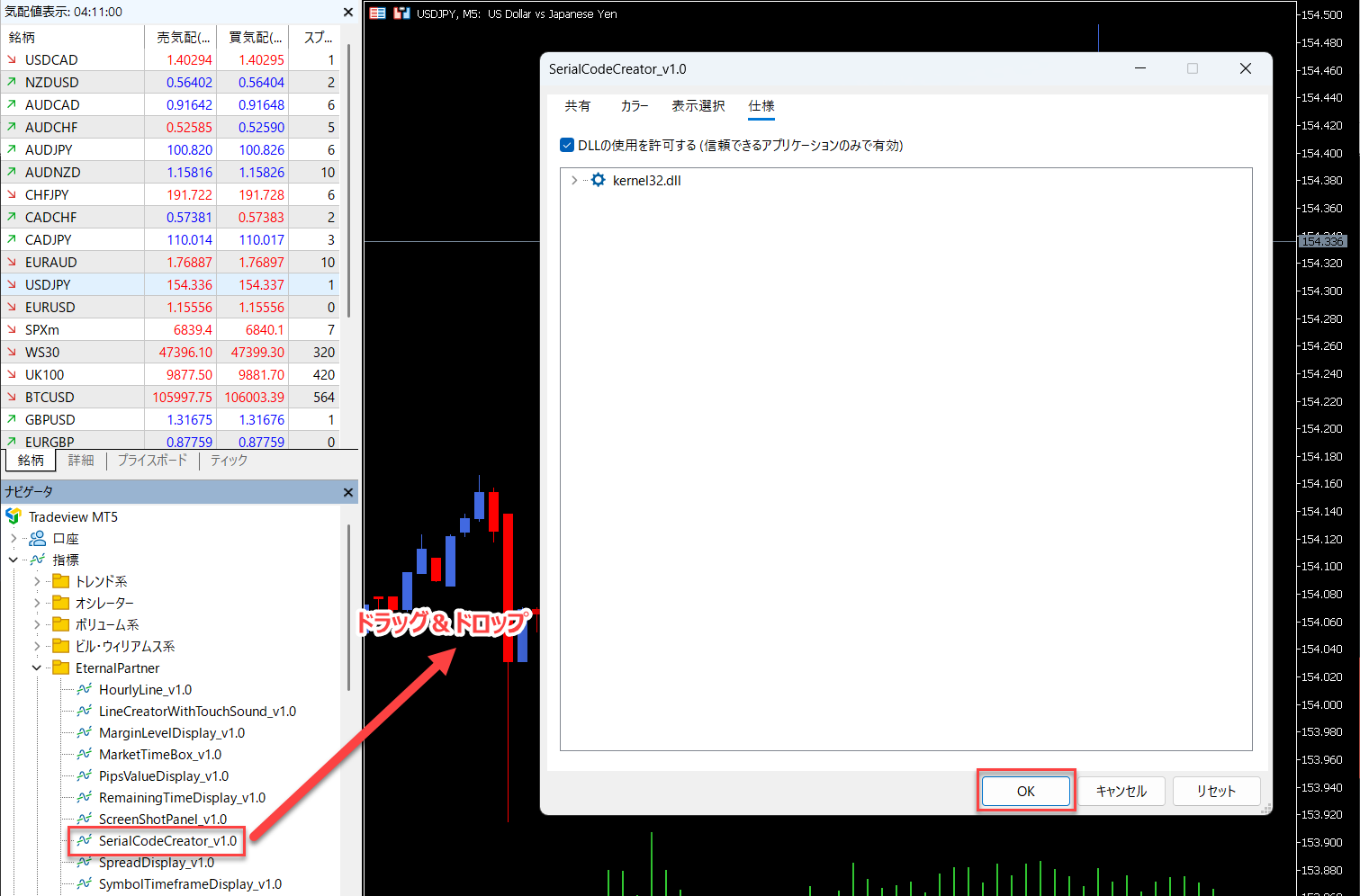
シリアルコード生成インジケーター(SerialCodeCreator_v***.ex5)を任意のチャートにドラッグ&ドロップし、[OK]ボタンをクリックします。
シリアルコードが表示されますので、クリックして選択状態にした上で右クリックして[コピー]を選択します。
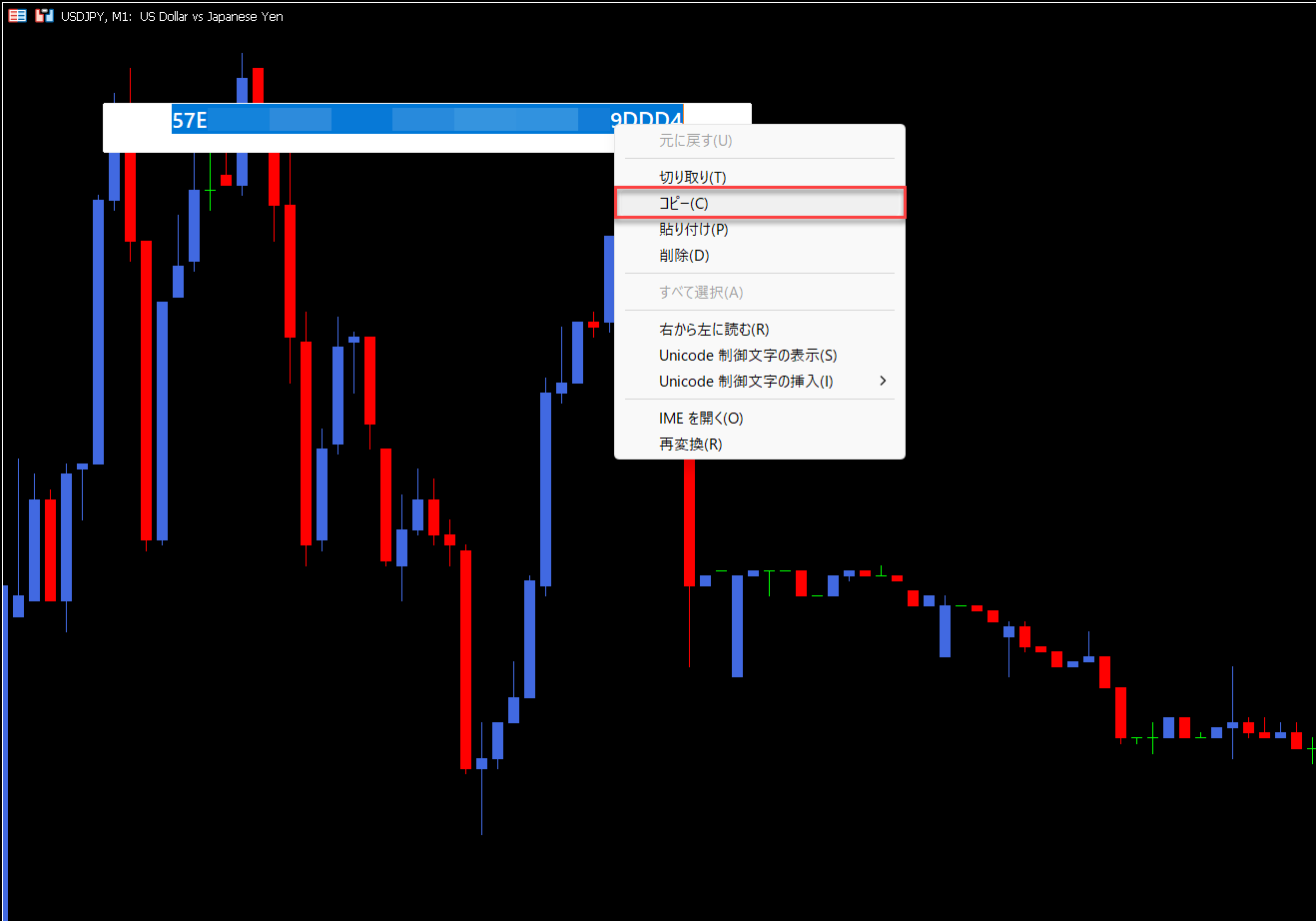
シリアルコードを取得できたら、シリアルコード生成インジケーターはもう使用しませんので、チャートから削除いただいて構いません。
7. シリアルコードの登録
会員サイトにログインし、シリアルコード登録画面に遷移します。
コピーしたシリアルコードを[シリアルコード1]欄に貼り付けて、必要であれば[メモ]欄にメモを記入し、[登録]ボタンをクリックします。
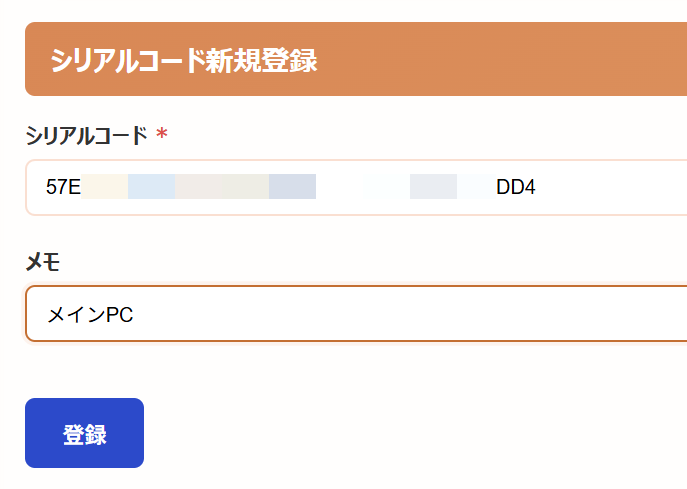
これでシリアルコードが認証データベースに保存されます。
8. チャートに設定
シリアルコードを会員サイトで登録すると、EAやインジケーターを使用できるようになります。
あとは、お好きなEAやインジケーターをチャートに設定してご利用ください。
EAを許容しないFX業者では稼働しない
FXTF等のFX業者はEAの使用を禁止しており、EAが使えないようになっています。
EAが動かない場合は、そもそもEAを使えるFX業者なのかをご確認お願いいたします。
薄いグレーの銘柄では稼働しない
薄いグレーの銘柄のチャートにEAを設定してもEAは稼働しません。
薄いグレーになる銘柄は、口座の種類(例えば、スタンダード口座とプロ口座)によって異なります。
ありがちなのは、チャートにEAを設定した後、口座を切り替えて動かなくなるケースです。
ボタンを短時間に連続でクリックしない
ボタンは短時間に連続でクリックすると反応しないことがあります。
これは内部の処理が追い付かず、後続のクリックがキャンセルされるためです。
連続してクリックしたい場合は、2~3秒の間隔を空けるようにお願いいたします。
クリックは押し込んだ時ではなく離した時に起動する
各種ボタンのクリックは押し込んだ時ではなく離した時に起動します。
つまり、ボタンの上でマウスの左ボタンを押し込み、そのままの状態でボタンの外に移動して離すと、ボタンを押したことにはなりません。
これはMT5におけるクリックの仕様です。
エターナル・パートナー(EternalPartner_v***.ex5)とは
エターナル・パートナー(以降、エタパーと略す)は、MT5での裁量取引をサポートするメインのEAです。
様々なエントリー、決済が可能で、ロットの計算方法も複数取り揃えています。

エタパーは主に3つのパネルと全体設定で構成されています。
- メインパネル
- ポジション管理パネル
- 指値/逆指値管理パネル
- 全体設定
それぞれについて説明します。
メインパネル
エントリーと各種機能のON/OFFスイッチを担当します。
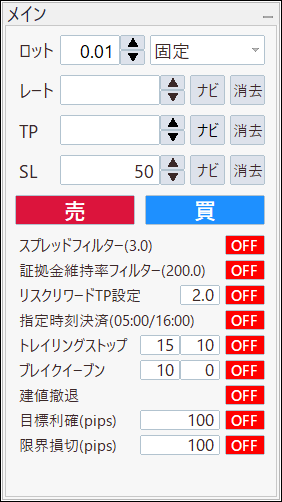
ロットテキストボックス
エントリー時のロットサイズを半角で入力します。
[▲][▼]ボタンで増減することも可能です。
ロット種類プルダウン
ロットをどのように計算するのかを選択できます。
- 固定:固定値
- 複利(リスク率):損切り時に資産のn%を失うロットを自動計算
- 複利(リスク額):損切り時に資産のn円を失うロットを自動計算
- 複利(レバ):n倍のレバレッジとなるロットを自動計算

複利シミュレーションパネル
ロット種類プルダウンで[固定]以外を選択すると、以下の複利シミュレーションパネルが表示されます。


リスク率、リスク額、レバレッジをそれぞれ入力することで、それに応じたロットが自動で計算されます。
[複利(リスク率)]、[複利(リスク額)]については損切り幅がなければ計算できないため、メインパネルの[SL]に損切り幅を入力する必要があります。
計算されたロットはエントリー時にそのまま使用されます。
FXだけでなく商品CFDや株式指数CFD等にも対応しています。
なお、複利シミュレーションパネルが表示されている間はメインパネルの[ロット]は無効化され、入力できなくなります。

レートテキストボックス & ナビ/消去ボタン
エントリー価格を半角で入力します。
未入力の場合、現在のレートが使用されます。
[▲][▼]ボタンで増減することも可能です。
[ナビ]ボタンを押すと、マウスカーソルの位置にナビラインと呼ばれる水平線が表示されます。
それをチャート内で上下に動かし、クリックしたところでナビラインの位置が確定し、[レート]に自動で反映されます。
[消去]ボタンを押すと、入力したレートを消すことができます。ナビラインが存在する場合はナビラインも一緒に消えます。
TPテキストボックス & ナビ/消去ボタン
[レート]の利食い(TP)版です。使い方は同じなので割愛します。
SLテキストボックス & ナビ/消去ボタン
[レート]の損切り(SL)版です。使い方は同じなので割愛します。
売/買ボタン
売り注文、買い注文をそれぞれ発注します。
[レート]が未入力の場合、成行注文となります。
現在のレートより下の価格を[レート]に入力すれば、買の場合なら指値注文、売の場合なら逆指値注文となります。
[売][買]ボタンをキーボード操作で押すことも可能です。
キーの割り当てはインプット(MT4ではパラメーターと呼ばれていたもの)で変更できます。
リスクリワード比率ラベル
TPナビラインとSLナビラインの両方を引いた際にTPナビライン側にリスクリワードの比率(RR比率)が表示されます。
TPが20pipsでSLが10pipsなら、RR比率は2.0となります。
ティックごとに描画が更新されます。

スプレッドフィルター
現在のスプレッドがインプットで入力した値を上回った時に[売][買]ボタンを押してもエントリーを拒否します。
パネル上でいつでもON/OFFを切り替えられます。
証拠金維持率フィルター
現在の証拠金維持率がインプットで入力した値を下回った時に[売][買]ボタンを押してもエントリーを拒否します。
パネル上でいつでもON/OFFを切り替えられます。
リスクリワードTP設定
SLナビラインを引くと、パネルに入力した値の倍率に応じてTPナビラインが自動的に引かれます。
例えば、[2]と入力した状態でSLナビラインを10pipsの位置に引いた場合、TPナビラインは20pips(10pipsの2倍)の位置に引かれます。
ティックごとに描画が更新されます。
ONの間は、[TP]は無効化され、入力できなくなります。
パネル上でいつでも倍率を変更でき、ON/OFFを切り替えられます。
指定時刻決済
指定時刻になったらポジションを自動的に決済します。
2つの時刻を設定できます。
トレイリングストップ
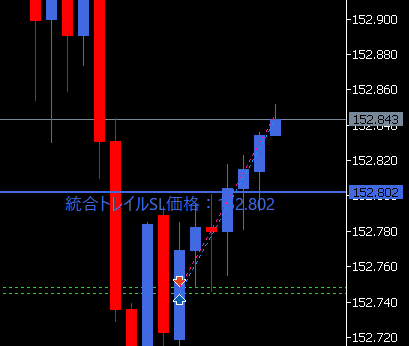
エントリー価格からインプットで入力した[発動する順行幅]だけ順行した際に、現在レートから[トレイル幅]だけ逆行した位置にSLを設置します。
以降、順行するごとにSLの位置を更新していきます(買いなら引き上げていきます)。
[ステップ幅]を0より大きくすることで、階段型のトレイリングを実現できます。
統合トレイルと個別トレイルの2種類があり、違いは以下の通りです。
統合トレイル(デフォルト)
- 同じ方向の全ポジションを一括で管理
- 平均エントリー価格を基準に計算
- チャートにSL価格線とラベル表示
個別トレイル
- ポジション単位で個別管理
- ポジションごとに異なるトレイル状況
- チャートに視覚的表示なし
要するに統合トレイルでは複数ポジションを1つの大きなポジションと捉えてトレイリングするのに対して、個別トレイルでは各ポジションが独立してトレイリングします。
パネル上でいつでも[発動する順行幅]と[トレイル幅]を変更でき、ON/OFFを切り替えられます。
ブレイクイーブン
エントリー価格からインプットで入力した[発動する順行幅]だけ順行した際に、エントリー価格から[残したい利益幅]だけ順行した位置にSLを設置します。
トレイリングストップとは異なり、一回のみ発動します。
統合トレイルと個別トレイルの2種類があり、違いは以下の通りです。
統合ブレイク(デフォルト)
- 同じ方向の全ポジションを一括で管理
- 平均エントリー価格を基準に計算
- チャートにSL価格線とラベル表示
個別ブレイク
- ポジション単位で個別管理
- ポジションごとに異なるSL価格
- チャートに視覚的表示なし
要するに統合ブレイクでは複数ポジションを1つの大きなポジションと捉えて建値移動するのに対して、個別ブレイクでは各ポジションが独立して建値移動します。
パネル上でいつでも[発動する順行幅]と[残したい利益幅]を変更でき、ON/OFFを切り替えられます。

建値撤退
ポジションが一度マイナス損益になり、その後、損益が0円以上に回復した時に決済する特殊な決済方法です。
ポジションごとに判定します。
ポジションを取得した直後はスプレッド分だけ必ず負けた状態からスタートするため、この機能は常時ONにしてはいけません。
なお、建値撤退が発動してポジションが全て決済されると、自動的にOFFの状態に戻ります。
目標利確
対象となる全ポジションの損益を常にチェックし、目標利益に到達したらそれらのポジションを全決済します。
限界損切
エタパーが対象とする全ポジションの損益を常にチェックし、これ以上の損失は許容できないという限界損失に到達したらそれらのポジションを全決済します。
つまり、目標利確の逆バージョンです。
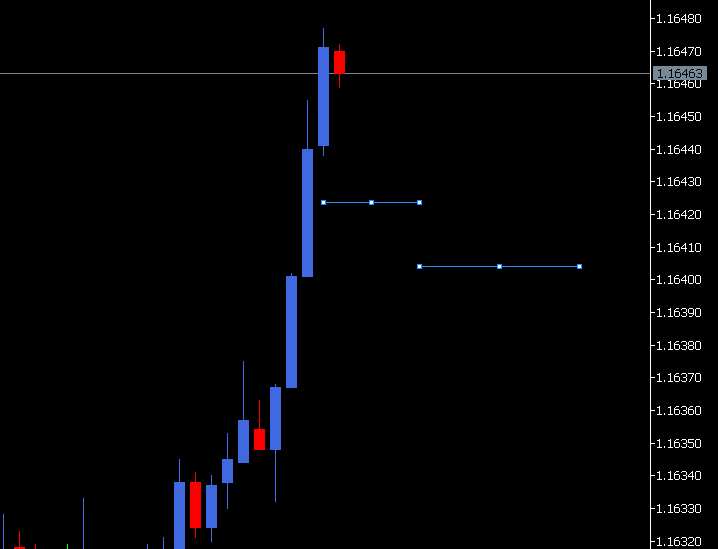
トレンドラインエントリー
現在のレートがトレンドラインに接触した際に成行注文を実行します。
買い用と売り用、それぞれのトレンドラインがあります。
約定したらトレンドラインは自動で削除されますが、どのようなラインを引いていたか後で見返せるように履歴ラインを残すこともできます。
トレンドラインはキーボード操作で作成することも可能です。
キーの割り当てはインプットで変更できます。
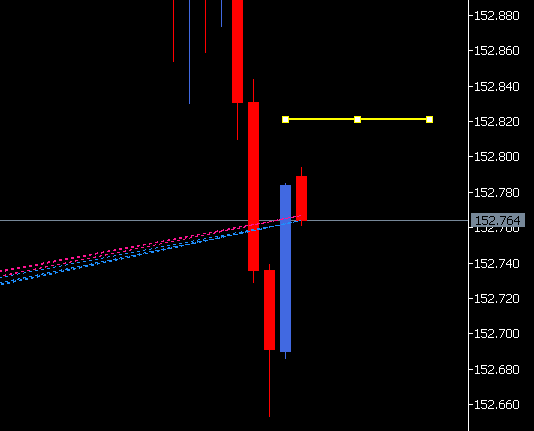
トレンドライン決済
現在のレートがトレンドラインに接触した際に対象となる全ポジションを決済します。
約定したらトレンドラインは自動で削除されますが、どのようなラインを引いていたか後で見返せるように履歴ラインを残すこともできます。
トレンドラインはキーボード操作で作成することも可能です。
キーの割り当てはインプットで変更できます。
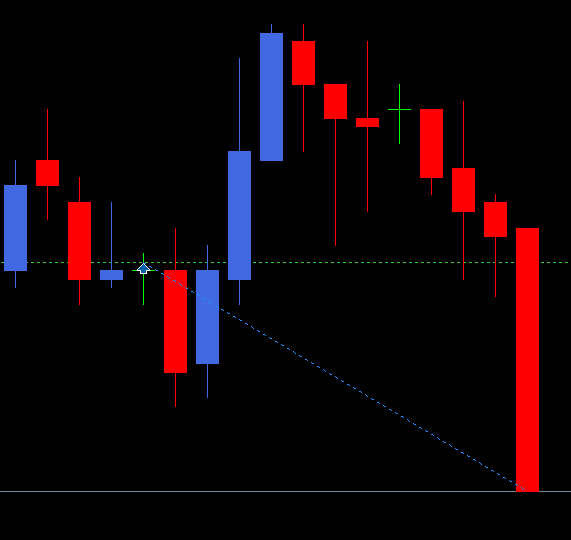
ポジション追跡ライン
ポジション保有中にエントリー時点と現在時点を結ぶラインを表示します。
ポジション管理パネル
ポジションの管理を担当します。
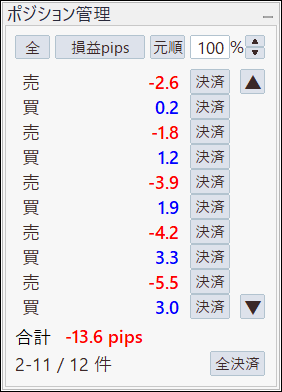
一覧表示
各ポジションの売買方向と損益を一覧表示します。
10個を超えた場合は[▲][▼]ボタンを表示し、クリックすると上下に移動できます。
パネル下側に全ポジションの合計、全ポジション数、現在位置を表示します。
利益と損失で文字色が変化します。
決済
[決済]ボタンをクリックすると、該当行のポジションを決済します。
[全決済]ボタンをクリックすると、全ポジションを決済します。
[%]は決済するロットの割合を表します。100と入力すると通常の決済となり、50にすると半分決済(部分決済)となります。
この割合は[決済]ボタン、[全決済]ボタンともに適用されます。
[▲][▼]ボタンで増減することも可能です。
[全決済]ボタンをキーボード操作で押すことも可能です。
キーの割り当てはインプットで変更できます。
売買方向フィルタリング
[全]ボタンをクリックすると、[買]→[売]→[全]と順繰りに変化します。
[全]は買いと売り全てのポジションを表示します。
[買]は買いポジションのみ、[売]は売りポジションのみを表示します。
[全決済]ボタンはフィルタリングの影響を受けます。
つまり、[買]の状態で[全決済]ボタンをクリックすると、買いポジションのみが決済されます。
損益表示切り替え
[損益pips]ボタンをクリックすると、[損益額]→[損益pips]と交互に変化します。
[損益pips]は損益をpipsで表示します。
[損益額]は損益を金額で表示します。
損益並び替え
[元順]ボタンをクリックすると、[昇順]→[降順]→[元順]と順繰りに変化します。
[元順]はポジションを取得した順で表示します。
[昇順]は利益の小さい順(下に行くほど利益が大きくなる)で表示します。
[降順]は利益の大きい順(下に行くほど利益が小さくなる)で表示します。
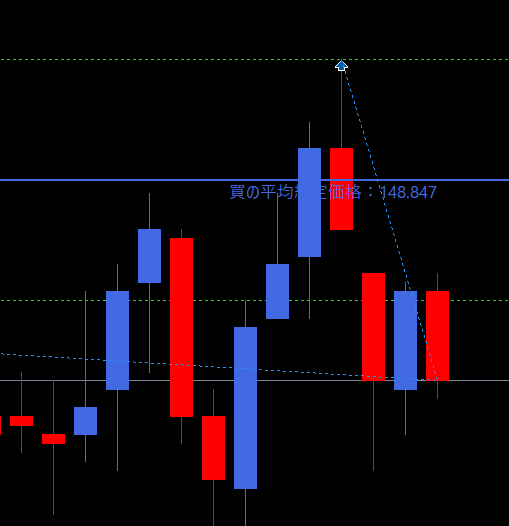
平均約定価格線
同方向のポジションが2つ以上ある時に、加重平均で計算した平均約定価格の線を表示します。
買いと売り、それぞれの平均約定価格線を表示します。
ポジションが1つ以下になると自動で削除されます。
指値/逆指値管理パネル
未約定の注文(指値/逆指値注文)の管理を担当します。
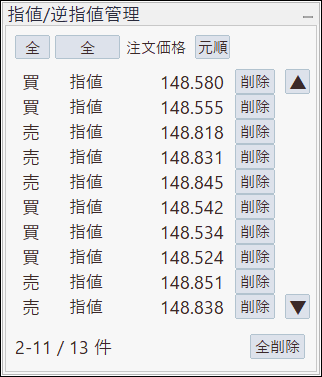
一覧表示
各指値/逆指値注文の売買方向と注文種類を一覧表示します。
10個を超えた場合は[▲][▼]ボタンを表示し、クリックすると上下に移動できます。
パネル下側に全注文数、現在位置を表示します。
削除
[削除]ボタンをクリックすると、該当行の指値/逆指値注文を削除します。
[全削除]ボタンをクリックすると、全注文を削除します。
売買方向フィルタリング
[全]ボタンをクリックすると、[買]→[売]→[全]と順繰りに変化します。
[全]は買いと売り全ての指値/逆指値注文を表示します。
[買]は買い指値/逆指値注文のみ、[売]は売り指値/逆指値注文のみを表示します。
[全削除]ボタンはフィルタリングの影響を受けます。
つまり、[買]の状態で[全削除]ボタンをクリックすると、買い指値/逆指値注文のみが削除されます。
注文種類フィルタリング
[全]ボタンをクリックすると、[指値]→[逆指値]→[全]と順繰りに変化します。
[全]は指値と逆指値全ての注文種類を表示します。
[指値]は指値注文のみ、[逆指値]は逆指値注文のみを表示します。
[全削除]ボタンはフィルタリングの影響を受けます。
つまり、[指値]の状態で[全削除]ボタンをクリックすると、指値注文のみが削除されます。
注文価格並び替え
[元順]ボタンをクリックすると、[昇順]→[降順]→[元順]と順繰りに変化します。
[元順]は注文した順で表示します。
[昇順]は注文価格の小さい順(下に行くほど注文価格が大きくなる)で表示します。
[降順]は注文価格の大きい順(下に行くほど注文価格が小さくなる)で表示します。
全体設定
EA全体に関わる設定です。
キャプション
各パネルのキャプション(タイトル)をドラッグするとパネルを移動できます。
キャプションをクリックすると、パネルが最前面に表示されます。他のオブジェクトでパネルが隠れてしまった場合にご利用ください。
キャプションの右側にある[-]ボタンをクリックすると、パネルを閉じたり開いたりすることができます。
注文設定
マジックナンバーやスリッページ等を設定します。
特殊なものとしてはカスタムpips定義があります。
これは1pipsあたりのレート値をカスタマイズできる設定です。
ドル円やユーロドルなどの一般的な銘柄はカスタムpips定義を使う必要はありません。
自動的に適切な値(ドル円なら1pipsは0.01、ユーロドルなら1pipsは0.0001)になります。
しかし、金や原油などといった銘柄については1pipsはいくらなのか、デファクトスタンダードがありません。
そういった銘柄の時にカスタムpips定義を使います。
金の1pipsを仮に0.1ドルとして扱いたい場合は、インプット[カスタムpips銘柄の1pips値]に0.1を設定すればOKです。
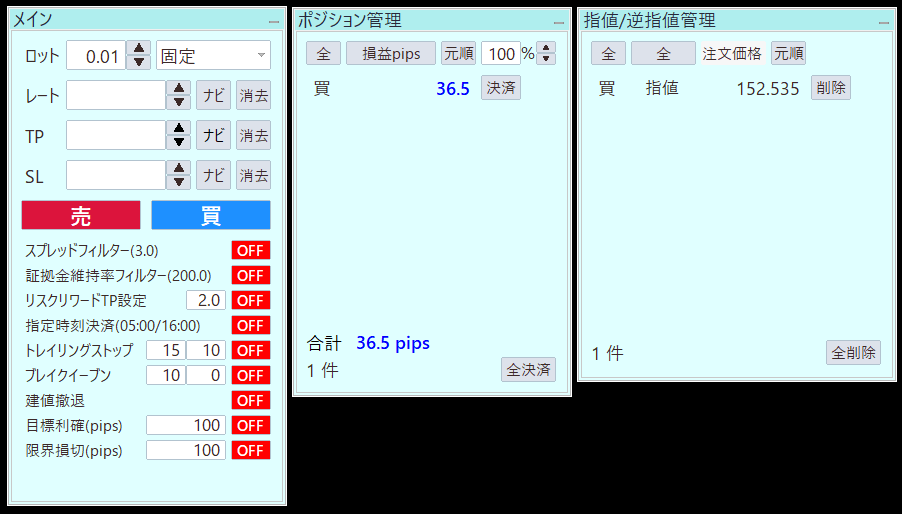
パネル背景色
パネル、具体的にはキャプション(ヘッダー)領域とクライアント(コンテンツ)領域の背景色を自由に設定できます。
ただし、文字色は黒色で固定なので、暗い色を設定すると文字が見えなくなってしまいますので、ご注意ください。
夏時間
FX業者のサーバーに適用されている夏時間を設定します。
これを正しく設定しないと時刻系の機能が正しく動作しません。
マジックナンバーフィルタリング
表示するポジションや指値/逆指値注文を、エタパーに設定したマジックナンバーに絞ることができます。
このフィルタリングを無効化すると、他の手段で取得したポジション等もエタパーでコントロールできるようになります。
音声ファイル
いくつかの機能には音声ファイルを設定することが可能です。
オリジナルの音声ファイル(wav形式でなければなりません。mp3形式はNG)をご用意いただき、インプットにそのファイル名を入力すればその音声が出力されます。
音声ファイルは C:\Program Files\MT5名\Sounds に配置してください。
テキストからスピーチの日本語やVOICEVOX等の無料のテキスト読み上げサービスを使うと、より豊かな演出が可能になります。
mp3ファイルしか入手できない場合は、FreeConvertやConvertio等の無料のmp3 → wav変換サービスをお使いください。
インプット(旧パラメーター)
| 全体 | |
|---|---|
| 注文設定 | |
| ┣マジックナンバー | EAを識別するための番号。 |
| マジックナンバーでフィルタリングする | [はい]を選択すると、入力したマジックナンバーの注文のみを扱う。複数のエタパーに異なるマジックナンバーを設定すれば、それぞれ独立させて管理することが可能。逆にマジックナンバーに関係なく全ての注文を管理したい場合は[いいえ]を選択する。 |
| ┣カスタムpips定義を使用する | 標準的なpips定義を適用できない銘柄(CFD、株式、暗号資産など)で独自のpips値を使用したい場合、[はい]を選択する。 |
| ┃┗カスタムpips銘柄の1pips値 | カスタムpips定義を使用する場合の1pipsあたりの価格。1pipsはいくらか?という意味。 |
| ┣スリッページ【pips】 | 注文時に許容するスリッページ量(pips)。 |
| ┗注文コメント | すべての注文に付けるコメント。 |
| パネル背景色をカスタマイズする | 各パネルの背景色を変更したい場合、[はい]を選択する。 |
| ┣キャプションの背景色 | 各パネルのキャプション(ヘッダー)部分の背景色。 |
| ┗クライアントの背景色 | 各パネルのクライアント(コンテンツ)部分の背景色。 |
| 夏時間タイプ | FX業者のMT4サーバーの夏時間の種類。ロンドン基準であることが多い。 |
| ┣夏時間のGMTオフセット | 夏時間の時のGMTオフセット値(英国のグリニッジ標準時とMT4サーバー時刻との時差)。 |
| ┗冬時間のGMTオフセット | 冬時間の時のGMTオフセット値。 |
| メインパネル | |
|---|---|
| パネル座標 | |
| ┣X軸 | メインパネルのX軸位置。 |
| ┗Y軸 | メインパネルのY軸位置。 |
| ロット | |
| ┣初期値 | 注文時のロットサイズ初期値。 |
| ┗増減量 | ロットサイズの増減ステップ。 |
| レート | |
| ┣増減量【pips】 | エントリー価格の増減ステップ(pips)。 |
| ┣ナビラインの色 | レートナビラインの色。 |
| ┗ナビラインの太さ | レートナビラインの太さ。 |
| 利食い(TP) | |
| ┣増減量【pips】 | TPの増減ステップ(pips)。 |
| ┣ナビラインの色 | TPナビラインの色。 |
| ┗ナビラインの太さ | TPナビラインの太さ。 |
| 損切り(SL) | |
| ┣増減量【pips】 | SLの増減ステップ(pips)。 |
| ┣ナビラインの色 | SLナビラインの色。 |
| ┗ナビラインの太さ | SLナビラインの太さ。 |
| 売ボタン | |
| ┣背景色 | 売りボタンの背景色。 |
| ┣売注文キー | 売り注文のキーボードショートカット。 |
| ┗売ボタン押下時の音声 | 売ボタン押下時の音声ファイル。音声ファイルは C:\Program Files\MT5名\Sounds に配置します。wav形式のファイルでなければなりません。 |
| 買ボタン | |
| ┣背景色 | 買いボタンの背景色。 |
| ┣買注文キー | 買い注文のキーボードショートカット。 |
| ┗買ボタン押下時の音声 | 買ボタン押下時の音声ファイル。音声ファイルは C:\Program Files\MT5名\Sounds に配置します。wav形式のファイルでなければなりません。 |
| リスクリワード比率ラベルを表示する | リスクリワード比率ラベルを表示したい場合、[はい]を選択する。 |
| ┣色 | リスクリワード比率ラベルの色。 |
| ┗サイズ | リスクリワード比率ラベルの文字サイズ。 |
| スプレッドフィルターを使用する | スプレッドがスプレッド上限を上回った時に成行注文を拒否したい場合、[はい]を選択する。 |
| ┗スプレッド上限【pips】 | 注文を許可する最大スプレッド(pips)。 |
| 証拠金維持率フィルターを使用する | 証拠金維持率が証拠金維持率下限を下回った時に成行注文を拒否したい場合、[はい]を選択する。 |
| ┗証拠金維持率下限【%】 | 注文を許可する最小証拠金維持率(%)。 |
| リスクリワードTP設定を使用する | SLナビラインによる損切り幅に対するリスクリワード比率でTP位置を自動設定したい場合、[はい]を選択する。 |
| ┗リスクリワード比率 | リスクリワード比率。例えば[2]を入力した場合、SL幅が30 pipsならTP幅は2倍の60 pipsに設定される。 |
| 指定時刻決済を使用する | 指定した時刻でポジションを自動決済したい場合、[はい]を選択する。 |
| ┣①決済時刻【時】 | 1回目の決済時刻(時)。日本時間で入力する。 |
| ┣①決済時刻【分】 | 1回目の決済時刻(分)。 |
| ┣②決済時刻【時】 | 2回目の決済時刻(時)。日本時間で入力する。 |
| ┗②決済時刻【分】 | 2回目の決済時刻(分)。 |
| トレイリングストップを使用する | 利益上昇に伴って損切価格を自動で引き上げていくトレイリングストップを使いたい場合は、[はい]を選択する。 |
| ┣種類(統合トレイルまたは個別トレイル) | トレイリングの種類。 |
| ┣発動する順行幅【pips】 | トレイリングが開始される利益幅(pips)。 |
| ┣トレイル幅【pips】 | 損切価格をどれだけ離して追随させるか(pips)。 |
| ┣ステップ幅【pips】 | トレイリングのステップ幅(pips)。0より大きくすることで階段型のトレイリングになる。 |
| ┗SL価格線とラベル(統合トレイルの場合のみ) | |
| ┣買の線の色 | 買いポジションのSL価格線の色。 |
| ┣売の線の色 | 売りポジションのSL価格線の色。 |
| ┣線の太さ | SL価格線の太さ。 |
| ┗文字サイズ | SL価格ラベルの文字サイズ。 |
| ブレイクイーブンを使用する | 一定の利益が出たら損切価格を建値に移動したい場合、[はい]を選択する。 |
| ┣種類 | ブレイクイーブンの種類(統合ブレイクまたは個別ブレイク)。 |
| ┣発動する順行幅【pips】 | ブレイクイーブンが発動する利益幅(pips)。 |
| ┣残したい利益幅【pips】 | 建値移動時に残したい利益幅(pips)。0に設定すると建値での決済となる。 |
| ┗SL価格線とラベル(統合ブレイクの場合のみ) | |
| ┣買の線の色 | 買いポジションのSL価格線の色 |
| ┣売の線の色 | 売りポジションのSL価格線の色 |
| ┣線の太さ | SL価格線の太さ。 |
| ┗文字サイズ | SL価格ラベルの文字サイズ。 |
| 建値撤退を使用する | ポジションが損失状態から建値まで回復した際にポジションを自動決済したい場合、[はい]を選択する。ポジションを取得した直後は必ずマイナスになるので、必要な時だけ[はい]を選択する必要がある。なお、建値決済が発動すると自動で当機能はOFFになる。 |
| 目標利確を使用する | 目標となる利益に到達したら全ポジションを決済したい場合、[はい]を選択します。 |
| ┣種類 | 目標利益の種類(pipsまたは金額)。 |
| ┣pips | 目標利益(pips)。 |
| ┗金額 | 目標利益(金額)。 |
| 限界損切を使用する | 損失限界に到達したら全ポジションを決済したい場合、[はい]を選択します。目標利確とは逆の動作です。 |
| ┣種類 | 損失限界の種類(pipsまたは金額)。 |
| ┣pips | 損失限界(pips)。 |
| ┗金額 | 損失限界(金額)。 |
| ポジション管理パネル | |
|---|---|
| パネル座標 | |
| ┣X軸 | ポジション管理パネルのX軸位置。 |
| ┗Y軸 | ポジション管理パネルのY軸位置。 |
| 損益 | |
| ┣利益時の色 | 利益表示時の文字色。 |
| ┗損失時の色 | 損失表示時の文字色。 |
| 決済割合 | |
| ┣初期値【%】 | ポジション決済時の決済割合(%)。例えば、50に設定している状態で1ロットのポジションを決済すると、1ロットの50%=0.5ロットが部分決済されます。 |
| ┗増減量 | 決済割合の増減ステップ。 |
| 平均約定価格線とラベル | |
| ┣買の線の色 | 買いポジション平均約定価格線の色。 |
| ┣売の線の色 | 売りポジション平均約定価格線の色。 |
| ┣線の太さ | 平均約定価格線の太さ。 |
| ┗文字サイズ | 平均約定価格ラベルの文字サイズ。 |
| 全決済キー | 全ポジション決済のキーボードショートカット。 |
| 決済ボタン押下時の音声 | 決済ボタン押下時の音声ファイル。音声ファイルは C:\Program Files\MT5名\Sounds に配置します。wav形式のファイルでなければなりません。 |
| 全決済ボタン押下時の音声 | 全決済ボタン押下時の音声ファイル。音声ファイルは C:\Program Files\MT5名\Sounds に配置します。wav形式のファイルでなければなりません。 |
| 指値/逆指値管理パネル | |
|---|---|
| パネル座標 | |
| ┣X軸 | 指値/逆指値管理パネルのX軸位置。 |
| ┗Y軸 | 指値/逆指値管理パネルのY軸位置。 |
| 複利シミュレーションパネル | |
|---|---|
| パネル座標 | |
| ┣X軸 | 複利シミュレーションパネルのX軸位置。 |
| ┗Y軸 | 複利シミュレーションパネルのY軸位置。 |
| 資金タイプ | 資金計算の基準(残高またはエクイティ)。 |
| トレンドラインエントリー | |
|---|---|
| 使用する | トレンドラインに接触した時に成行注文したい場合、[はい]を選択します。 |
| エントリータイミング | エントリーのタイミング(タッチまたはローソク足確定)。 |
| 買トレンドライン | |
| ┣作成キー | 買いトレンドライン作成のキーボードショートカット。 |
| ┣色 | 買いトレンドラインの色。 |
| ┣太さ | 買いトレンドラインの太さ。 |
| ┣削除キー | 買いトレンドライン削除のキーボードショートカット。 |
| ┣参照レート | 価格判定の基準(BidまたはAsk)。 |
| ┗買エントリー時の音声 | 買いエントリー時の音声ファイル。音声ファイルは C:\Program Files\MT5名\Sounds に配置します。wav形式のファイルでなければなりません。 |
| 売トレンドライン | |
| ┣作成キー | 売りトレンドライン作成のキーボードショートカット。 |
| ┣色 | 売りトレンドラインの色。 |
| ┣太さ | 売りトレンドラインの太さ。 |
| ┣削除キー | 売りトレンドライン削除のキーボードショートカット。 |
| ┗売エントリー時の音声 | 売りエントリー時の音声ファイル。音声ファイルは C:\Program Files\MT5名\Sounds に配置します。wav形式のファイルでなければなりません。 |
| 履歴ライン | |
| ┣表示する | 過去のトレンドラインを履歴として表示したい場合、[はい]を選択します。 |
| ┣色 | 履歴トレンドラインの色。 |
| ┣太さ | 履歴トレンドラインの太さ。 |
| ┗削除キー | 履歴トレンドライン削除のキーボードショートカット。 |
| 各ラインの長さ | トレンドラインの長さ。 |
| トレンドライン決済 | |
|---|---|
| 使用する | トレンドラインに接触した時に全ポジションを決済したい場合、[はい]を選択します。 |
| 決済タイミング | 決済のタイミング(タッチまたはローソク足確定)。 |
| 決済トレンドライン | |
| ┣作成キー | 決済トレンドライン作成のキーボードショートカット。 |
| ┣色 | 決済トレンドラインの色。 |
| ┣太さ | 決済トレンドラインの太さ。 |
| ┣削除キー | 決済トレンドライン削除のキーボードショートカット。 |
| ┣参照レート | 決済価格判定の基準(BidまたはAsk)。 |
| ┗決済時の音声 | 決済時の音声ファイル。音声ファイルは C:\Program Files\MT5名\Sounds に配置します。wav形式のファイルでなければなりません。 |
| 履歴ライン | |
| ┣表示する | 過去の決済トレンドラインを履歴として表示したい場合、[はい]を選択します。 |
| ┣色 | 決済履歴トレンドラインの色。 |
| ┣太さ | 決済履歴トレンドラインの太さ。 |
| ┗削除キー | 決済履歴トレンドライン削除のキーボードショートカット。 |
| ラインの長さ | 決済トレンドラインの長さ。 |
| ポジション追跡ライン | |
|---|---|
| 使用する | エントリー価格から現在価格までの追跡ラインを表示したい場合、[はい]を選択します。 |
| ┣買の線の色 | 買いポジション追跡ラインの色。 |
| ┣売の線の色 | 売りポジション追跡ラインの色。 |
| ┣線の太さ | 追跡ラインの太さ。 |
| ┗線の種類(線の太さ=1の時のみ) | 追跡ラインの種類。 |
全チャート時間足同期(TimeframeSyncPanel_v***.ex5)とは
全チャート時間足同期は、MT5で開いている全てのチャートの時間足を一括で変更できるインジケーターです。
複数の銘柄を同時に監視している場合、一つ一つのチャートで時間足を切り替える手間を省くことができます。
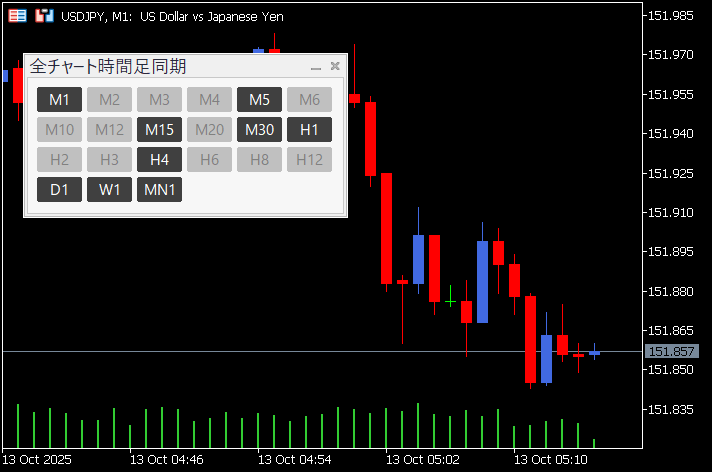
パネルには21種類の時間足ボタンが6列×4行のグリッド形式で配置されています。
各ボタンをクリックすると、開いている全てのチャートがその時間足に同期されます。
対応している時間足
以下の21種類の時間足に対応しています。
分足(Minutes)
- M1(1分足)
- M2(2分足)
- M3(3分足)
- M4(4分足)
- M5(5分足)
- M6(6分足)
- M10(10分足)
- M12(12分足)
- M15(15分足)
- M20(20分足)
- M30(30分足)
時間足(Hours)
- H1(1時間足)
- H2(2時間足)
- H3(3時間足)
- H4(4時間足)
- H6(6時間足)
- H8(8時間足)
- H12(12時間足)
日足以上(Days, Weeks, Months)
- D1(日足)
- W1(週足)
- MN1(月足)
ボタンの有効/無効
インプットにて各時間足ボタンの有効/無効を切り替えることができます。
使用しない時間足を無効にすることで、押し間違いによる無駄な切り替えを防げます。
無効されたボタンは薄いグレーで表示され、クリックしても時間足は変更されません。
インプット(旧パラメーター)
| インプット | |
|---|---|
| パネル | |
| ┣X座標 | パネルの初期X座標(ピクセル) |
| ┣Y座標 | パネルの初期X座標(ピクセル) |
| ┗文字サイズ | パネルの文字サイズ。 |
| ボタン設定 | |
| ┣1分足 | M1ボタンを有効にしたい場合、[有効]を選択する。 |
| ┣2分足 | M2ボタンを有効にしたい場合、[有効]を選択する。 |
| ┣3分足 | M3ボタンを有効にしたい場合、[有効]を選択する。 |
| ┣4分足 | M4ボタンを有効にしたい場合、[有効]を選択する。 |
| ┣5分足 | M5ボタンを有効にしたい場合、[有効]を選択する。 |
| ┣6分足 | M6ボタンを有効にしたい場合、[有効]を選択する。 |
| ┣10分足 | M10ボタンを有効にしたい場合、[有効]を選択する。 |
| ┣12分足 | M12ボタンを有効にしたい場合、[有効]を選択する。 |
| ┣15分足 | M15ボタンを有効にしたい場合、[有効]を選択する。 |
| ┣20分足 | M20ボタンを有効にしたい場合、[有効]を選択する。 |
| ┣30分足 | M30ボタンを有効にしたい場合、[有効]を選択する。 |
| ┣1時間足 | H1ボタンを有効にしたい場合、[有効]を選択する。 |
| ┣2時間足 | H2ボタンを有効にしたい場合、[有効]を選択する。 |
| ┣3時間足 | H3ボタンを有効にしたい場合、[有効]を選択する。 |
| ┣4時間足 | H4ボタンを有効にしたい場合、[有効]を選択する。 |
| ┣6時間足 | H6ボタンを有効にしたい場合、[有効]を選択する。 |
| ┣8時間足 | H8ボタンを有効にしたい場合、[有効]を選択する。 |
| ┣12時間足 | H12ボタンを有効にしたい場合、[有効]を選択する。 |
| ┣日足 | D1ボタンを有効にしたい場合、[有効]を選択する。 |
| ┣週足 | W1ボタンを有効にしたい場合、[有効]を選択する。 |
| ┗月足 | MN1ボタンを有効にしたい場合、[有効]を選択する。 |
ズーム・時間足切替(ZoomTimeframeChanger_v***.ex5)とは
ズーム・時間足切替は、チャートのズームイン/アウトと時間足の切り替えをキーボードのショートカットキーで行えるインジケーターです。
マウス操作を最小限に抑え、キーボードのみでチャート表示を効率的にコントロールできます。
4つのショートカットキー
ズームイン
チャートを拡大します。
ズームレベルは0~5の6段階で、5が最大ズームレベルです。
最大ズームレベルに達している場合、それ以上拡大されません。
ズームアウト
チャートを縮小します。
ズームレベルは0~5の6段階で、0が最小ズームレベルです。
最小ズームレベルに達している場合、それ以上縮小されません。
上位足切り替え
現在の時間足からより上位の時間足(より長い時間軸)に切り替えます。
例:M5(5分足) → M15(15分足) → M30(30分足) → H1(1時間足)
インプットで有効化された時間足のみが切り替え対象となります。
最上位の時間足に達している場合、それ以上切り替わりません。
下位足切り替え
現在の時間足からより下位の時間足(より短い時間軸)に切り替えます。
例:H1(1時間足) → M30(30分足) → M15(15分足) → M5(5分足)
インプットで有効化された時間足のみが切り替え対象となります。
最下位の時間足に達している場合、それ以上切り替わりません。
時間足の有効/無効設定
時間足切り替え機能の対象にする時間足をインプットで選択できます。
使用しない時間足を無効にすることで、必要な時間足だけを素早く切り替えられます。
インプット(旧パラメーター)
| インプット | |
|---|---|
| ズーム操作 | |
| ┣ズームインキー | チャートを拡大するキー。 |
| ┗ズームアウトキー | チャートを縮小するキー。 |
| 時間足切り替え | |
| ┣上位足切り替えキー | より長い時間軸の時間足に切り替えるキー。 |
| ┗下位足切り替えキー | より短い時間軸の時間足に切り替えるキー。 |
| 時間足選択 | |
| ┣1分足 | M1を切り替え対象にしたい場合、[有効]を選択する。 |
| ┣2分足 | M2を切り替え対象にしたい場合、[有効]を選択する。 |
| ┣3分足 | M3を切り替え対象にしたい場合、[有効]を選択する。 |
| ┣4分足 | M4を切り替え対象にしたい場合、[有効]を選択する。 |
| ┣5分足 | M5を切り替え対象にしたい場合、[有効]を選択する。 |
| ┣6分足 | M6を切り替え対象にしたい場合、[有効]を選択する。 |
| ┣10分足 | M10を切り替え対象にしたい場合、[有効]を選択する。 |
| ┣12分足 | M12を切り替え対象にしたい場合、[有効]を選択する。 |
| ┣15分足 | M15を切り替え対象にしたい場合、[有効]を選択する。 |
| ┣20分足 | M20を切り替え対象にしたい場合、[有効]を選択する。 |
| ┣30分足 | M30を切り替え対象にしたい場合、[有効]を選択する。 |
| ┣1時間足 | H1を切り替え対象にしたい場合、[有効]を選択する。 |
| ┣2時間足 | H2を切り替え対象にしたい場合、[有効]を選択する。 |
| ┣3時間足 | H3を切り替え対象にしたい場合、[有効]を選択する。 |
| ┣4時間足 | H4を切り替え対象にしたい場合、[有効]を選択する。 |
| ┣6時間足 | H6を切り替え対象にしたい場合、[有効]を選択する。 |
| ┣8時間足 | H8を切り替え対象にしたい場合、[有効]を選択する。 |
| ┣12時間足 | H12を切り替え対象にしたい場合、[有効]を選択する。 |
| ┣日足 | D1を切り替え対象にしたい場合、[有効]を選択する。 |
| ┣週足 | W1を切り替え対象にしたい場合、[有効]を選択する。 |
| ┗月足 | MN1を切り替え対象にしたい場合、[有効]を選択する。 |
スプレッド表示(SpreadDisplay_v***.ex5)とは
スプレッド表示は、チャート上に現在のスプレッドをpipsで表示するインジケーターです。
スプレッドの大きさを常に把握することで、エントリータイミングの判断に役立てることができます。
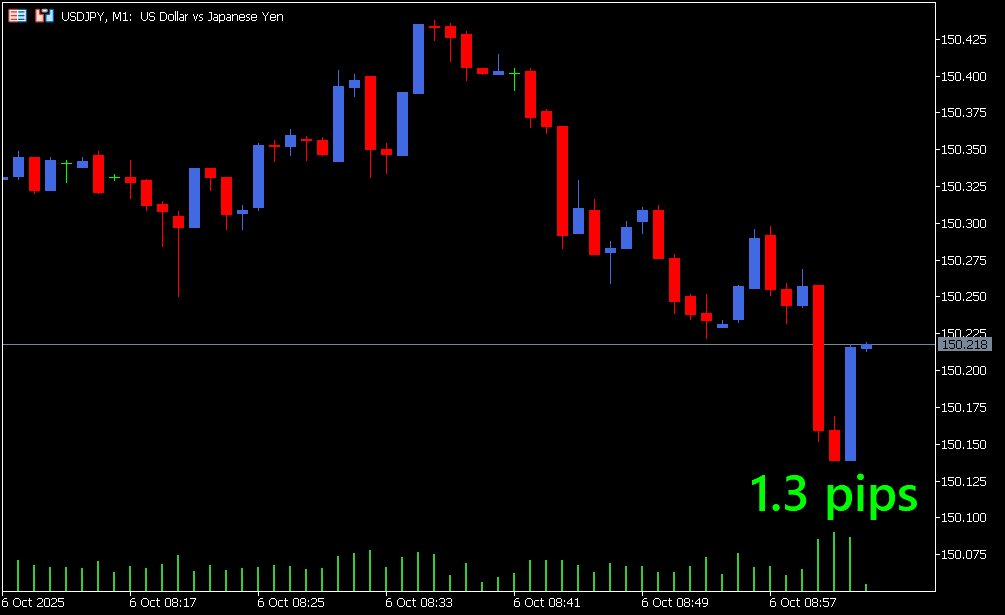
2つの表示モード
安全モード
スプレッドが安全・危険の境界値以下の場合、ラベルが安全時の色(デフォルト: ライムグリーン)で表示されます。
この状態ではスプレッドが小さく、エントリーに適したタイミングと判断できます。
危険モード
スプレッドが安全・危険の境界値を超えた場合、ラベルが危険時の色(デフォルト: ディープピンク)で表示されます。
この状態ではスプレッドが大きく、エントリーを控えるべきタイミングと判断できます。
インプット(旧パラメーター)
| インプット | |
|---|---|
| ラベル座標 | |
| ┣起点 | ラベルの配置起点となるチャートの角。右下、右上、左下、左上から選択する。 |
| ┣X軸 | 起点からの水平方向の距離(ピクセル)。 |
| ┗Y軸 | 起点からの垂直方向の距離(ピクセル)。 |
| ラベル書式 | |
| ┣文字サイズ | ラベルの文字サイズ。 |
| ┣水平揃え | ラベルを左詰めにするか右詰めにするか。 |
| ┗安全・危険の境界値【pips】 | この値以下なら安全時の色、この値を超えたら危険時の色で表示される。 |
| ┣安全時の色 | スプレッドが境界値以下の場合のラベル色。 |
| ┗危険時の色 | スプレッドが境界値を超えた場合のラベル色。 |
| カスタムpips定義を使用する | 標準的なpips定義を適用できない銘柄(CFD、株式、暗号資産など)で独自のpips値を使用したい場合、[はい]を選択する。 |
| ┗カスタムpips銘柄の1pips値 | カスタムpips定義を使用する場合の1pipsあたりの価格。1pipsはいくらか?という意味。 |
時間区切り線(HourlyLine_v***.ex5)とは
時間区切り線は、チャート上に1時間ごとの垂直線と時刻ラベルを表示するインジケーターです。
時間帯を視覚的に把握しやすくなり、特定の時間における値動きの分析に役立ちます。
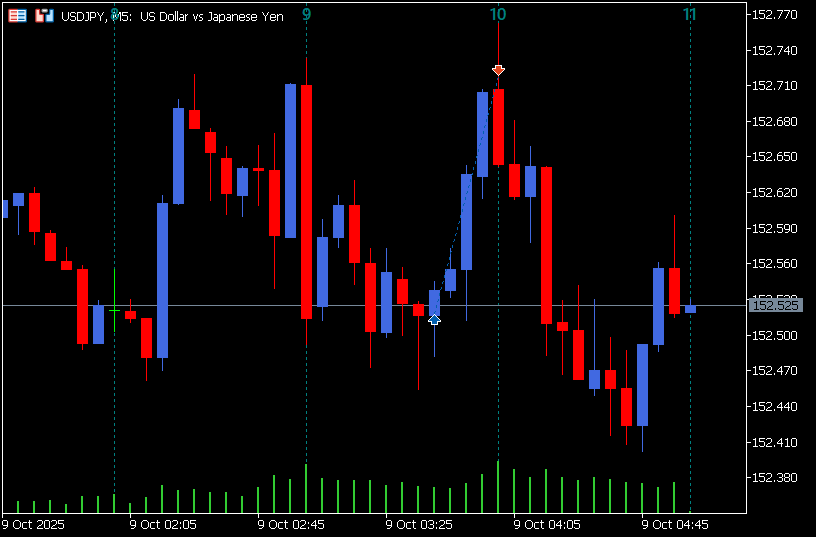
表示内容
垂直線
毎正時(0時、1時、2時...23時)に垂直の点線を表示します。
線は背景に描画されるため、ローソク足やインジケーターの邪魔になりません。
時刻ラベル
各垂直線に対応する時刻(0~23)をラベルで表示します。
ラベルの表示位置は画面上部または画面下部から選択できます。
夏時間・冬時間対応
FX業者のサーバー時間に合わせて、夏時間と冬時間のGMTオフセットを設定できます。
これにより、日本時間での時刻ラベルが表示されます。
インプット(旧パラメーター)
| インプット | |
|---|---|
| 垂直線とラベルの色 | 時間区切り線と時刻ラベルの表示色。 |
| ラベルの位置 | 時刻ラベルを画面上部または画面下部のどちらに表示するか選択する。 |
| 文字サイズ | 時刻ラベルの文字サイズ。 |
| 表示上限時間足 | 時間区切り線とラベルをどの時間足まで表示するか。この時間足より上位足では表示されない。 |
| 表示上限日数 | 過去何日分の時間区切り線を表示するか。この日数を超えた古い線は自動削除される。 |
| 夏時間タイプ | FX業者のサーバーに適用されている夏時間の種類。ロンドン基準、ニューヨーク基準、夏時間なしから選択する。 |
| ┣夏時間のGMTオフセット | 夏時間期間中のGMTオフセット値(英国のグリニッジ標準時とMT5サーバー時刻との時差)。 |
| ┗冬時間のGMTオフセット | 冬時間期間中のGMTオフセット値。 |
タッチ音付きライン作成(LineCreatorWithTouchSound_v***.ex5)とは
タッチ音付きライン作成は、水平線やトレンドラインをキーボードのショートカットキーで作成でき、価格が線にタッチした際に音声で通知するインジケーターです。
マウス操作を最小限に抑え、重要な価格帯へのタッチを見逃さずに監視できます。
4つのショートカットキー
水平線作成
マウスカーソルの位置に水平線を作成します。
作成された水平線は選択状態になり、ドラッグで位置を調整できます。
価格が水平線を上下に跨いだ際、設定された音声が再生されます。
水平線削除
このインジケーターで作成した全ての水平線を一括削除します。
手動で作成した水平線や他のインジケーターの水平線には影響しません。
トレンドライン作成
マウスカーソルの位置からトレンドラインを作成します。
初期状態では水平方向の直線として作成され、インプットで設定した長さ(ローソク足の本数)で描画されます。
作成されたトレンドラインは選択状態になり、端点をドラッグして角度や長さを調整できます。
価格がトレンドラインを上下に跨いだ際、設定された音声が再生されます。
トレンドライン削除
このインジケーターで作成した全てのトレンドラインを一括削除します。
手動で作成したトレンドラインや他のインジケーターのトレンドラインには影響しません。
タッチ音声のタイミング
価格(Bid)が前回のローソク足から今回のローソク足の間で、水平線またはトレンドラインを跨いだ際に音声通知が発生します。
音声通知は1つのローソク足につき1回のみ再生されます。同じローソク足内で複数の線にタッチしても、最初の1回だけ音が鳴ります。
新しいローソク足が形成されると、再び音声通知が可能になります。
インプット(旧パラメーター)
| インプット | |
|---|---|
| 水平線 | |
| ┣作成キー | 水平線を作成するキー。 |
| ┣色 | 水平線の色。 |
| ┣太さ | 水平線の太さ(線幅)。 |
| ┣削除キー | 全ての水平線を削除するキー。 |
| ┗タッチ時の音声 | 価格が水平線にタッチした時に再生する音声ファイル名。 |
| トレンドライン | |
| ┣作成キー | トレンドラインを作成するキー。 |
| ┣色 | トレンドラインの色。 |
| ┣太さ | トレンドラインの太さ(線幅)。 |
| ┣長さ | トレンドラインの初期長さ(ローソク足の本数)。 |
| ┣削除キー | 全てのトレンドラインを削除するキー。 |
| ┗タッチ時の音声 | 価格がトレンドラインにタッチした時に再生する音声ファイル。音声ファイルは C:\Program Files\MT5名\Sounds に配置します。wav形式のファイルでなければなりません。 |
証拠金維持率表示(MarginLevelDisplay_v***.ex5)とは
証拠金維持率表示は、現在の証拠金維持率と強制決済レベルをチャート上に表示するインジケーターです。
証拠金維持率が危険水準に達すると文字色が変わり、視覚的に警告します。
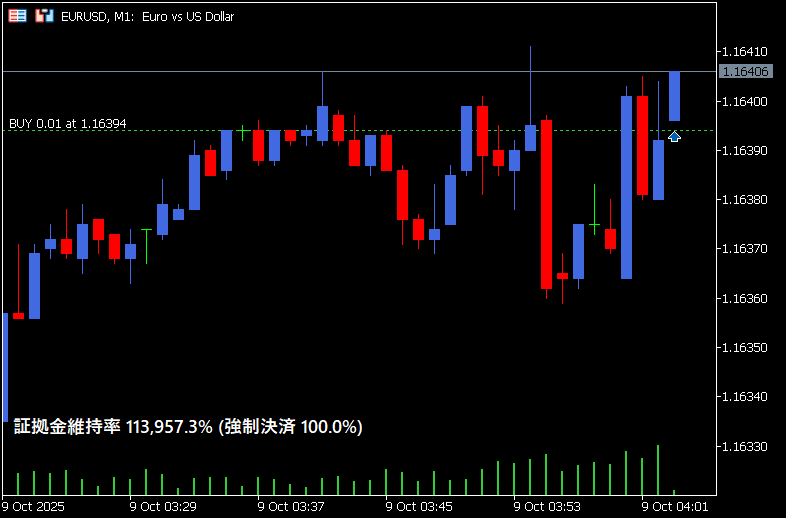
表示内容
証拠金維持率
現在の口座の証拠金維持率をパーセント表示します。
証拠金維持率 = (有効証拠金 ÷ 必要証拠金) × 100
ポジションを持っていない場合は無限大を意味する「∞」が表示されます。
強制決済レベル
FX業者が設定している強制決済(ストップアウト)レベルをパーセント表示します。
証拠金維持率がこの値を下回ると、ポジションが自動的に強制決済されます。
色による警告
安全時の色
証拠金維持率が安全・危険の境界値以上の場合、インプットで設定した安全時の色で表示されます。
危険時の色
証拠金維持率が安全・危険の境界値を下回った場合、インプットで設定した危険時の色で表示されます。
インプット(旧パラメーター)
| インプット | |
|---|---|
| ラベル座標 | |
| ┣起点 | ラベル配置の起点となるチャートの角。左上・右上・左下・右下から選択。 |
| ┣X軸 | 起点からの水平方向の距離(ピクセル)。 |
| ┗Y軸 | 起点からの垂直方向の距離(ピクセル)。 |
| ラベル書式 | |
| ┣左右揃え | ラベルを左詰めにするか右詰めにするか。 |
| ┣文字サイズ | ラベルの文字サイズ。 |
| ┗安全・危険の境界値【%】 | 安全と危険を分ける証拠金維持率の閾値(パーセント)。この値以上なら安全時の色、未満なら危険時の色で表示される。 |
| ┣安全時の色 | 証拠金維持率が境界値以上の時の文字色。 |
| ┗危険時の色 | 証拠金維持率が境界値未満の時の文字色。 |
市場時間帯ボックス(MarketTimeBox_v***.ex5)とは
市場時間帯ボックスは、東京・ロンドン・ニューヨークの3大市場の取引時間帯をチャート上にボックスで表示するインジケーターです。
各市場の時間帯における高値・安値の範囲が色分けされたボックスで表示され、値幅(ボラティリティ)も数値で確認できます。
6時間足以上のチャートでは、市場時間帯ボックスは表示されません。

表示内容
東京市場
東京市場の取引時間帯をボックスで表示します。
東京市場の時間帯における最高値と最安値がボックスの上下の範囲として表示されます。
ロンドン市場
ロンドン市場の取引時間帯をボックスで表示します。
ロンドン市場の時間帯における最高値と最安値がボックスの上下の範囲として表示されます。
ニューヨーク市場
ニューヨーク市場の取引時間帯をボックスで表示します。
ニューヨーク市場の時間帯における最高値と最安値がボックスの上下の範囲として表示されます。
値幅
各ボックスに値幅(ボラティリティ)がpips単位で表示されます。
各市場の取引時間帯でどれだけ価格が変動したかを一目で把握できます。
表示/非表示ボタン
チャート左上に「市場時間BOX」ボタンが表示されます。
このボタンをクリックすることで、全ての市場時間ボックスの表示/非表示を一時的に切り替えられます。
表示期間の制限
「表示上限日数」で設定した日数分までしか市場時間ボックスは表示されません。
古い市場時間ボックスは自動的に削除されます。
夏時間・冬時間対応
FX業者のサーバー時間に合わせて、夏時間と冬時間のGMTオフセットを設定できます。
これにより、日本時間での市場時間帯ボックスが表示されます。
インプット(旧パラメーター)
| インプット | |
|---|---|
| 東京時間 | |
| ┣開始時刻 | 東京市場の開始時刻(日本時間、時の部分のみ)。 |
| ┣終了時刻 | 東京市場の終了時刻(日本時間、時の部分のみ)。 |
| ┗BOXの色 | 東京市場のボックスの色。 |
| ロンドン時間 | |
| ┣開始時刻 | ロンドン市場の開始時刻(日本時間、時の部分のみ)。 |
| ┣終了時刻 | ロンドン市場の終了時刻(日本時間、時の部分のみ)。 |
| ┗BOXの色 | ロンドン市場のボックスの色。 |
| ニューヨーク時間 | |
| ┣開始時刻 | ニューヨーク市場の開始時刻(日本時間、時の部分のみ)。 |
| ┣終了時刻 | ニューヨーク市場の終了時刻(日本時間、時の部分のみ)。 |
| ┗BOXの色 | ニューヨーク市場のボックスの色。 |
| 値幅ラベル | |
| ┣表示する | 値幅ラベルを表示したい場合、[はい]を選択する。 |
| ┣表示位置 | ラベルの表示位置。ボックスの左上・右上・左下・右下などから選択。 |
| ┣文字サイズ | ラベルの文字サイズ。 |
| ┗文字色 | ラベルの文字色。 |
| ボタンの文字サイズ | ボタンの文字サイズ。 |
| 表示上限日数 | 過去何日分の市場時間ボックスを表示するか。古いボックスは自動削除される。 |
| カスタムpips定義を使用する | 標準的なpips定義を適用できない銘柄(CFD、株式、暗号資産など)で独自のpips値を使用したい場合、[はい]を選択する。 |
| ┗カスタムpips銘柄の1pips値 | カスタムpips定義を使用する場合の1pipsあたりの価格。1pipsはいくらか?という意味。 |
| 夏時間タイプ | FX業者のサーバーに適用されている夏時間の種類。ロンドン基準、ニューヨーク基準、夏時間なしから選択する。 |
| ┣夏時間のGMTオフセット | 夏時間期間中のGMTオフセット値(英国のグリニッジ標準時とMT5サーバー時刻との時差)。 |
| ┗冬時間のGMTオフセット | 冬時間期間中のGMTオフセット値。 |
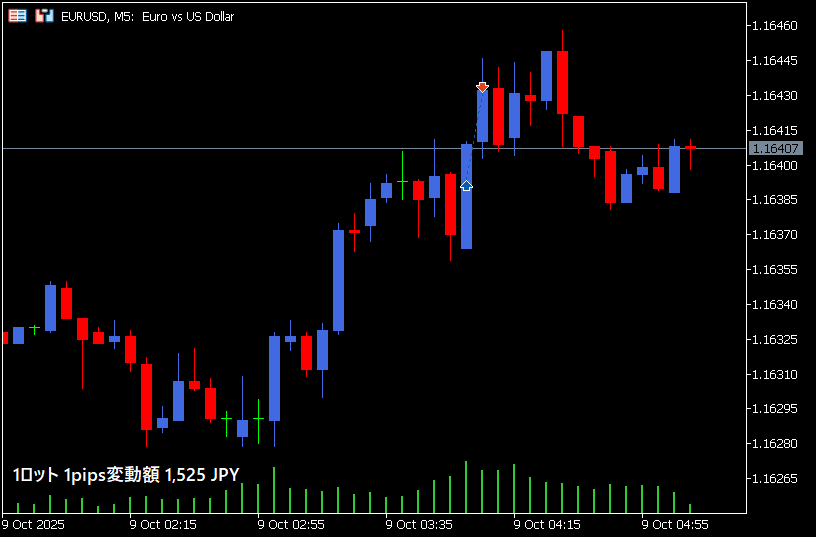
1pips当たり変動額(PipsValueDisplay_v***.ex5)とは
1pips当たり変動額は、基準ロットで取引した場合、価格が1pips変動するといくらの損益が発生するかをチャート上に表示するインジケーターです。
表示内容
基準ロット
1pips変動額を計算する基準となるロットが表示されます。
このロットで取引した場合の1pips変動額が計算されます。
1pips変動額
価格が1pips変動した際の損益額が口座通貨で表示されます。
例:「1ロット 1pips変動額 1,000 JPY」と表示された場合、1ロットのポジションで1pips動くと1,000円の損益が発生します。
口座通貨がJPYの場合は整数で、それ以外の通貨の場合は小数点以下2桁まで表示されます。
インプット(旧パラメーター)
| インプット | |
|---|---|
| ラベル座標 | |
| ┣起点 | ラベル配置の起点となるチャートの角。左上・右上・左下・右下から選択。 |
| ┣X軸 | 起点からの水平方向の距離(ピクセル)。 |
| ┗Y軸 | 起点からの垂直方向の距離(ピクセル)。 |
| ラベル書式 | |
| ┣基準ロット | 1pips変動額を計算する基準となるロット。 |
| ┣左右揃え | ラベルを左詰めにするか右詰めにするか。 |
| ┣文字サイズ | ラベルの文字サイズ。 |
| ┗文字色 | ラベルの文字色。 |
| カスタムpips定義を使用する | 標準的なpips定義を適用できない銘柄(CFD、株式、暗号資産など)で独自のpips値を使用したい場合、[はい]を選択する。 |
| ┗カスタムpips銘柄の1pips値 | カスタムpips定義を使用する場合の1pipsあたりの価格。1pipsはいくらか?という意味。 |
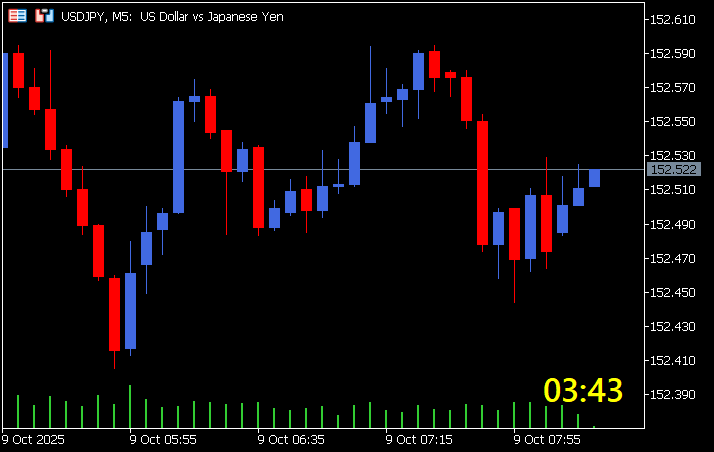
ローソク足の残り時間(RemainingTimeDisplay_v***.ex5)とは
ローソク足の残り時間は、現在のローソク足が確定するまでの残り時間をチャート上に表示するインジケーターです。
次のローソク足が形成されるタイミングを正確に把握でき、エントリーや決済のタイミングを測る際に役立ちます。
表示形式
1時間足以下の時間足
1時間足以下(分足、1時間足)の場合、「mm:ss」形式で表示されます。
例:「05:30」は、残り5分30秒を意味します。
分と秒の2桁表示で、コンパクトに残り時間を確認できます。
1時間足より大きい時間足
2時間足以上(2時間足、4時間足、日足など)の場合、「hh:mm:ss」形式で表示されます。
例:「02:30:45」は、残り2時間30分45秒を意味します。
時・分・秒の3桁表示で、長い時間軸でも残り時間を正確に把握できます。
週足・月足では非表示
週足より大きい時間足(週足、月足)では、残り時間は表示されません。
これらの長期時間足では残り時間の表示が実用的でないため、自動的に非表示になります。
更新頻度
残り時間は1秒ごとに自動更新されます。
リアルタイムでカウントダウンが進み、常に最新の残り時間が表示されます。
残り時間が0秒になると、新しいローソク足が形成され、カウントが再開されます。
インプット(旧パラメーター)
| インプット | |
|---|---|
| ラベル座標 | |
| ┣起点 | ラベル配置の起点となるチャートの角。左上・右上・左下・右下から選択。 |
| ┣X軸 | 起点からの水平方向の距離(ピクセル)。 |
| ┗Y軸 | 起点からの垂直方向の距離(ピクセル)。 |
| ラベル書式 | |
| ┣左右揃え | ラベルを左詰めにするか右詰めにするか。 |
| ┣文字サイズ | ラベルの文字サイズ。 |
| ┗文字色 | ラベルの文字色。 |
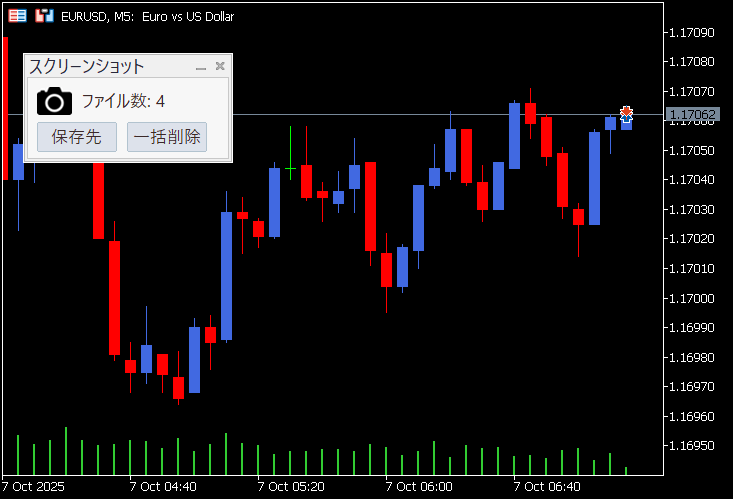
スクリーンショット(ScreenShotPanel_v***.ex5)とは
スクリーンショットは、チャート画面を画像として保存する機能を提供するインジケーターです。
手動での撮影に加え、ポジション増減時に自動でスクリーンショットを撮影する機能も備えています。
表示内容
カメラアイコン
カメラアイコンをクリックすると手動でスクリーンショットを撮影します。
ファイル数表示
現在保存されているスクリーンショットファイルの数が表示されます。
保存先ボタン
クリックするとスクリーンショットが保存されているフォルダがエクスプローラーで開きます。
保存した画像をすぐに確認できます。
一括削除ボタン
クリックすると保存されている全てのスクリーンショットファイルを削除します。
2つのスクリーンショット機能
手動スクリーンショット
パネル上のカメラアイコンをクリックすると、その時点のチャート画面をスクリーンショットとして保存します。
ファイル名には「MANUAL」の文字が含まれるため、手動撮影した画像を識別できます。
自動スクリーンショット
インプットで「自動スクリーンショットを使用する」を有効にすると、ポジション取得・決済時に自動でスクリーンショットが保存されます。
ファイル名には「AUTO」の文字が含まれるため、自動撮影した画像を識別できます。
保存先とファイル名
保存先フォルダ
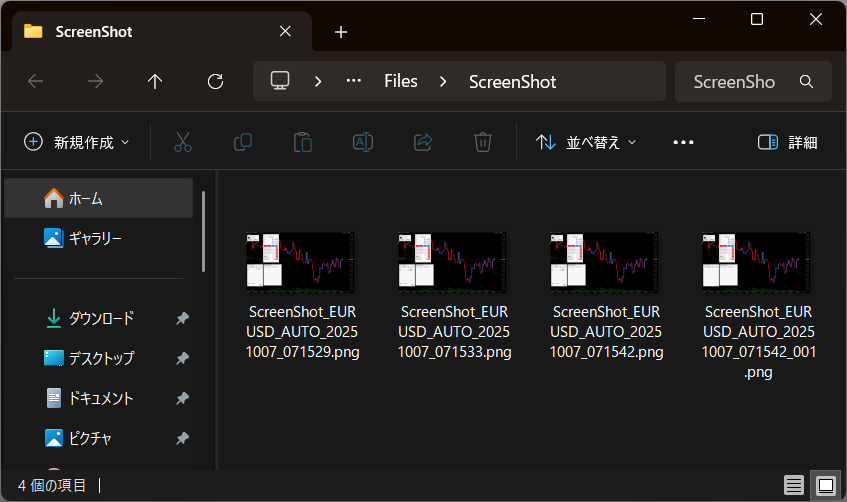
スクリーンショットは「MT5データフォルダ/MQL5/Files/ScreenShot/」に保存されます。
「保存先」ボタンをクリックすることで、このフォルダを直接開けます。
ファイル名の形式
ファイル名は「ScreenShot_{銘柄名}_{AUTO/MANUAL}_{日付}_{時刻}.png」の形式で自動生成されます。
例:「ScreenShot_USDJPY_MANUAL_20250107_143025.png」
銘柄名、撮影方法(手動/自動)、撮影日時が含まれるため、後から見返す際に分かりやすくなっています。
インプット(旧パラメーター)
| インプット | |
|---|---|
| パネル | |
| ┣X座標 | パネルの初期X座標(ピクセル)。 |
| ┣Y座標 | パネルの初期Y座標(ピクセル)。 |
| ┗文字サイズ | パネルの文字サイズ。 |
| スクリーンショット設定 | |
| ┣自動スクリーンショットを使用する | ポジション増減時に自動でスクリーンショットを撮影したい場合、[はい]を選択する。 |
| ┣横幅【pixel】 | スクリーンショット画像の横幅(ピクセル)。 |
| ┗高さ【pixel】 | スクリーンショット画像の高さ(ピクセル)。 |
シリアルコード生成(SerialCodeCreator_v***.ex5)とは
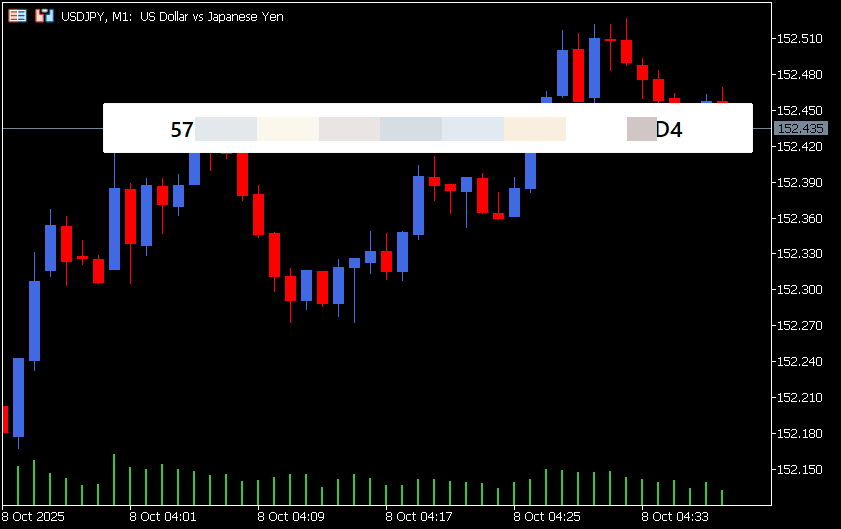
シリアルコード生成は、使用しているPCの固有情報をもとにシリアルコードを生成して表示するインジケーターです。
生成されたシリアルコードを会員サイトに登録することで、Eternal Partnerが提供する全てのファイルを使用できるようになります。
使い方
シリアルコードの取得
本インジケーターをチャートに適用すると、チャート上にシリアルコードが表示されます。
このシリアルコードを選択してコピーしてください。
会員サイトへの登録
次に、会員サイトにログインして[シリアルコード登録]画面にてコピーしたシリアルコードを登録してください。
登録すると、そのPCでEternal Partnerが提供する全てのファイルを使用できるようになります。
スタンダードプランでは最大2個まで、プレミアムプランでは最大5個までのシリアルコードを登録できます。
複数PCでの使用
異なるPCで使用する場合は、それぞれのPCで(厳密にはディスクごとに)シリアルコードを生成して登録する必要があります。
注意事項
- シリアルコードは英数字の長い文字列です。コピー時に全体が選択されていることを確認してください。
- OSを再インストールしたりディスクを交換したりした場合、シリアルコードが変わる可能性があります。その場合はシリアルコードを再取得し、再登録してください。
インプット(旧パラメーター)
このインジケーターにはインプット(パラメーター)はありません。
チャートに適用するだけでシリアルコードが自動的に生成・表示されます。
銘柄・時間足表示(SymbolTimeframeDisplay_v***.ex5)とは
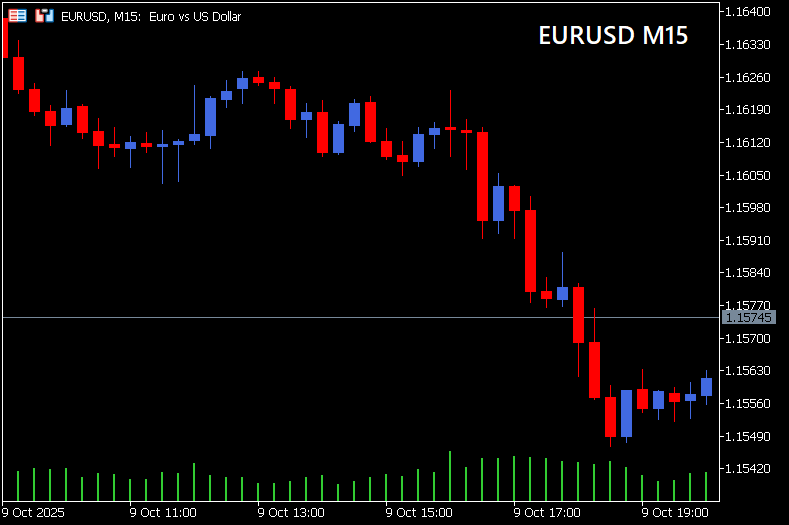
銘柄・時間足表示は、現在のチャートの銘柄(通貨ペア)と時間足をチャート上に表示するインジケーターです。
複数のチャートを同時に開いている場合、どのチャートがどの銘柄・時間足なのかを一目で確認できます。
表示内容
銘柄名
現在のチャートの銘柄名が表示されます。
例:「USDJPY」「EURUSD」「GBPJPY」など
時間足
現在のチャートの時間足が表示されます。
例:「M1」(1分足)、「M5」(5分足)、「H1」(1時間足)、「D1」(日足)など
インプット(旧パラメーター)
| インプット | |
|---|---|
| ラベル座標 | |
| ┣起点 | ラベル配置の起点となるチャートの角。左上・右上・左下・右下から選択。 |
| ┣X軸 | 起点からの水平方向の距離(ピクセル)。 |
| ┗Y軸 | 起点からの垂直方向の距離(ピクセル)。 |
| ラベル書式 | |
| ┣文字サイズ | ラベルの文字サイズ。 |
| ┣水平揃え | ラベルを左詰めにするか右詰めにするか。 |
| ┗文字色 | ラベルの文字色。 |
取引履歴管理(TradeHistoryPanel_v***.ex5)とは
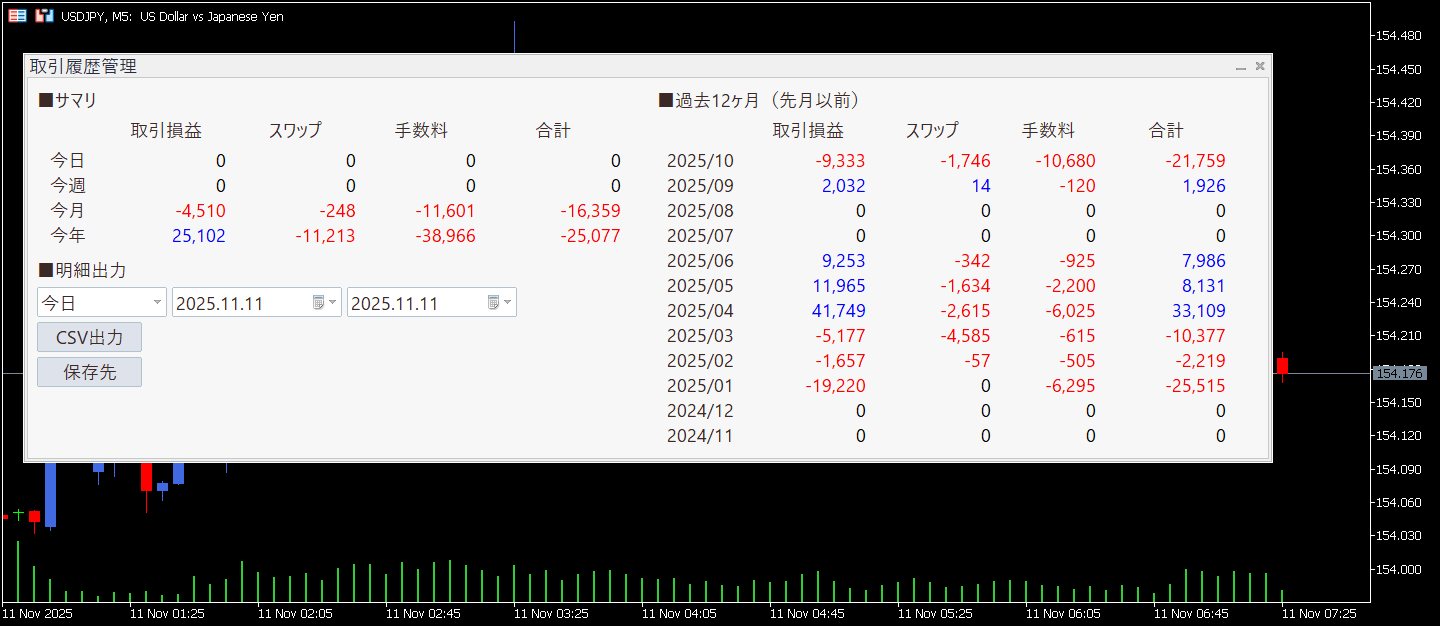
取引履歴管理は、MT5の取引履歴を期間別に集計し、損益を一覧表示するインジケーターです。
今日・今週・今月・今年の取引成績や、過去12ヶ月間の月別成績を確認でき、明細をCSVファイルに出力することもできます。
表示内容
サマリ
今日・今週・今月・今年の4つの期間について、取引損益・スワップ・手数料・合計が集計表示されます。
利益と損失で文字色が変わります。(デフォルトでは利益は青色、損失は赤色)。
過去12ヶ月(先月以前)
過去12ヶ月間の月ごとに取引損益・スワップ・手数料・合計が集計表示されます。
利益と損失で文字色が変わります。(デフォルトでは利益は青色、損失は赤色)。
明細出力
期間の指定
プルダウンから[今日] [今週] [今月] [今年] [カスタム]を選択できます。
[カスタム]を選択すると、FROM日付とTO日付を指定して任意の期間を選択できます。
CSV出力
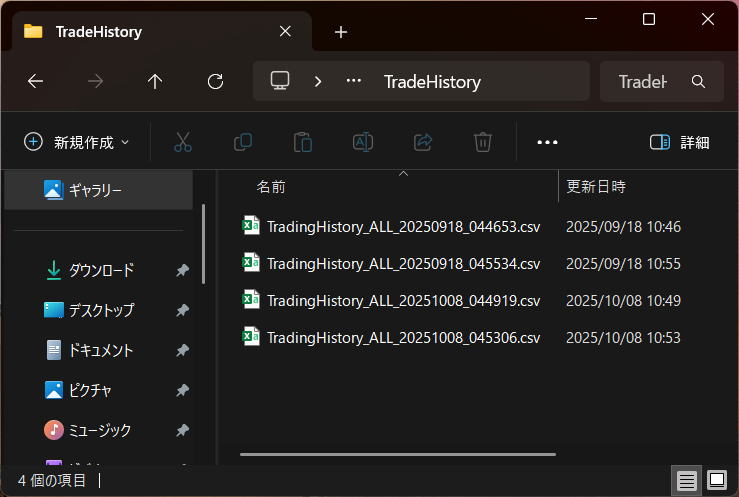
[CSV出力]ボタンをクリックすると、指定期間の取引明細がCSVファイルとして保存されます。
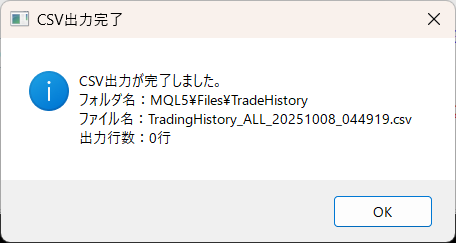
CSVファイルは「MT5データフォルダ/MQL5/Files/TradeHistory/」に保存されます。
「保存先」ボタンをクリックすると、保存先フォルダがエクスプローラーで開きます。
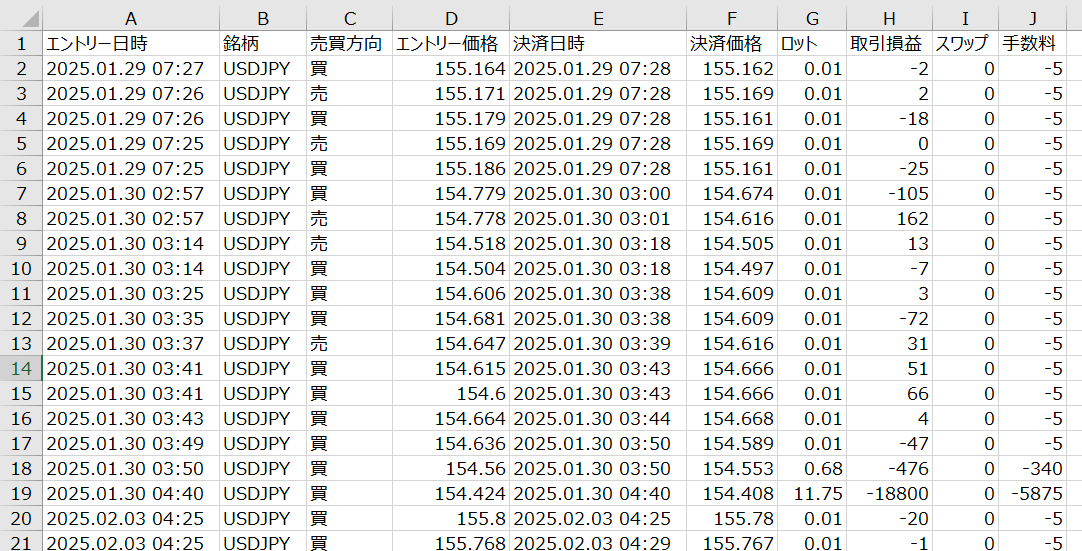
CSVファイルの内容
エントリー日時、銘柄、売買方向、エントリー価格、決済日時、決済価格、ロット、取引損益、スワップ、手数料が記載されています。
Excelなどの表計算ソフトで開いて分析できます。
インプット(旧パラメーター)
| インプット | |
|---|---|
| チャートの銘柄でフィルタリングする | 現在のチャートの銘柄の取引のみを集計したい場合、[はい]を選択する。 |
| マジックナンバーでフィルタリングする | 特定のマジックナンバーの取引のみを集計したい場合、[はい]を選択する。 |
| ┗マジックナンバー | フィルタリングするマジックナンバー。 |
| パネル | |
| ┣X座標 | パネルの初期X座標(ピクセル)。 |
| ┣Y座標 | パネルの初期Y座標(ピクセル)。 |
| ┗文字サイズ | パネルの文字サイズ。 |
| 損益 | |
| ┣利益時の色 | 利益が出ている時の表示色。 |
| ┗損失時の色 | 損失が出ている時の表示色。 |
ボラティリティバー(VolatilityBar_v***.ex5)とは
ボラティリティバーは、指定したpips幅のバーをチャート上に表示するインジケーターです。
価格変動の大きさを視覚的に把握しやすくなります。
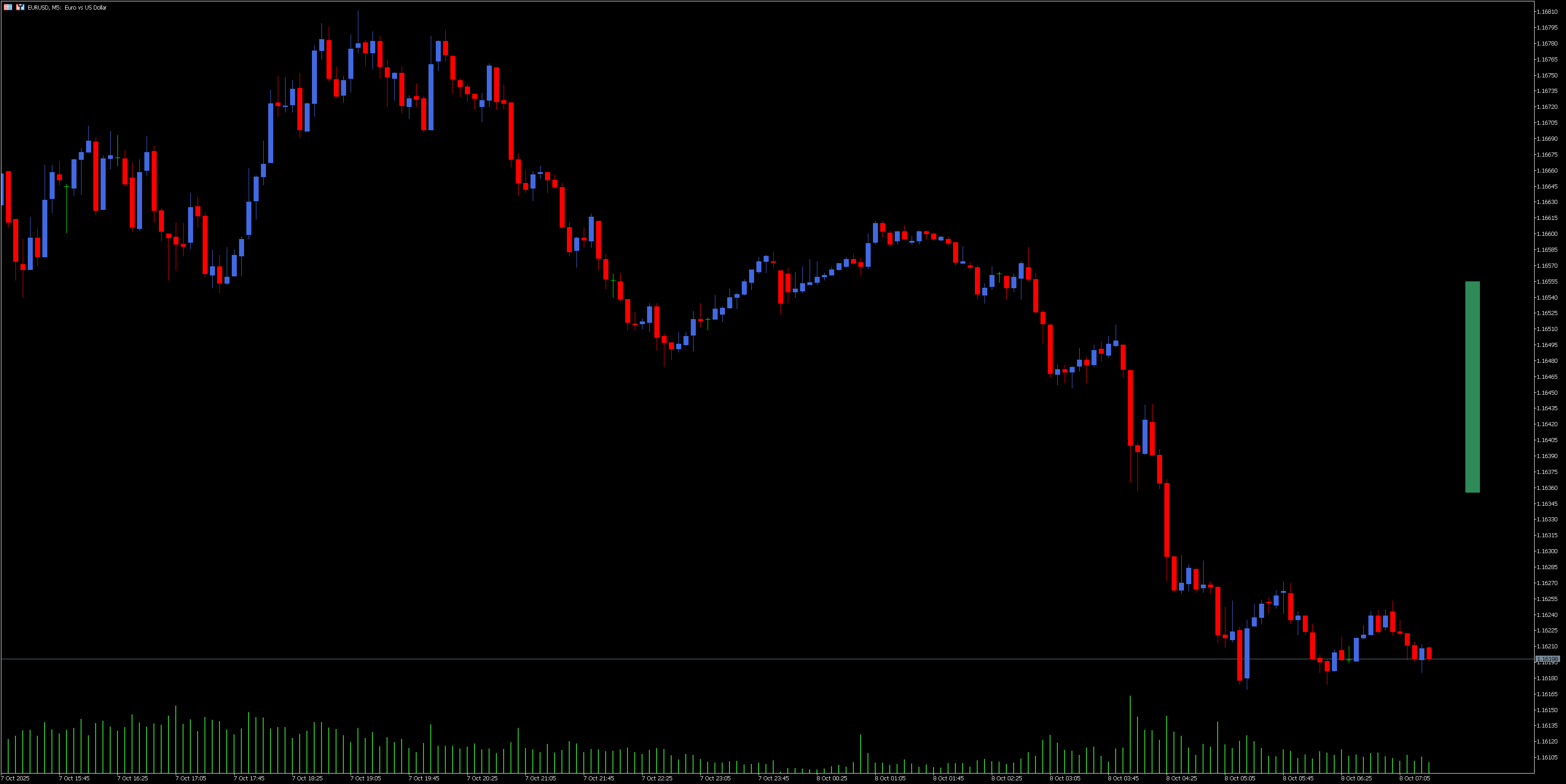
表示内容
チャートの右端から指定した本数分右側の位置にボラティリティバーが表示されます。
常に同じ位置に固定されるため、価格変動の目安として利用できます。
インプット(旧パラメーター)
| インプット | |
|---|---|
| 表示位置(現在足から何本右側か) | 現在足から何本右側に表示するか。 |
| 幅 | ボラティリティバーの太さ。 |
| 高さ【pips】 | ボラティリティバーの高さ(pips)。 |
| 色 | ボラティリティバーの色。 |
| カスタムpips定義を使用する | 標準的なpips定義を適用できない銘柄(CFD、株式、暗号資産など)で独自のpips値を使用したい場合、[はい]を選択する。 |
| ┗カスタムpips銘柄の1pips値 | カスタムpips定義を使用する場合の1pipsあたりの価格。1pipsはいくらか?という意味。 |
世界時計(WorldClock_v***.ex5)とは
世界時計は、東京・ロンドン・ニューヨークの3大市場の現在時刻をチャート上に表示するインジケーターです。
世界各地の市場時間を一目で確認でき、グローバルな取引タイミングを把握できます。
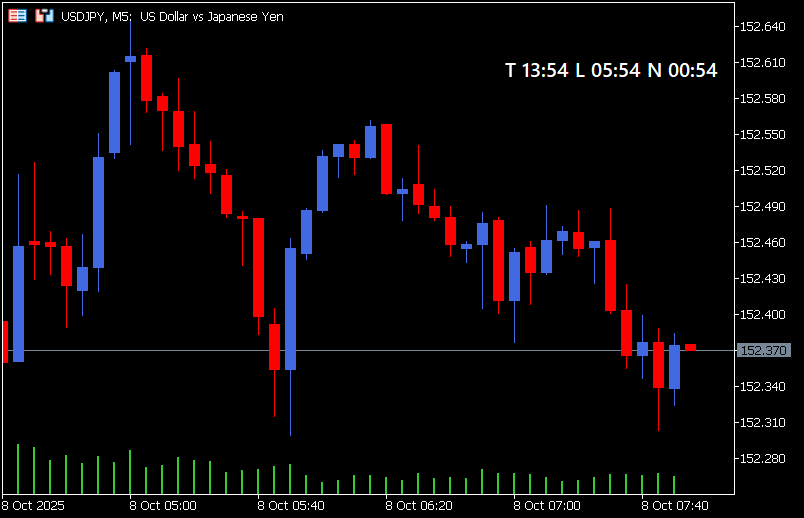
表示内容
東京、ロンドン、ニューヨークの3大市場の現在時刻が表示されます。
Tは東京、Lはロンドン、Nはニューヨークを表しています。
インプット(旧パラメーター)
| インプット | |
|---|---|
| ラベル座標 | |
| ┣起点 | ラベル配置の起点となるチャートの角。左上・右上・左下・右下から選択。 |
| ┣X軸 | 起点からの水平方向の距離(ピクセル)。 |
| ┗Y軸 | 起点からの垂直方向の距離(ピクセル)。 |
| ラベル領域 | |
| ┣幅 | ラベルの幅(ピクセル)。 |
| ┣高さ | ラベルの高さ(ピクセル)。 |
| ┣文字サイズ | ラベルの文字サイズ。 |
| ┣水平揃え | ラベルを左詰めにするか右詰めにするか。 |
| ┗文字色 | ラベルの文字色。 |